> ## Documentation Index
> Fetch the complete documentation index at: https://docs.raehost.com/llms.txt
> Use this file to discover all available pages before exploring further.
# Cara Join Server Palworld
> Panduan cara masuk ke server Palworld menggunakan IP dan Port di RaeHost.
Untuk masuk ke server Palworld, kamu perlu mengetahui **IP** dan **Port** server terlebih dahulu. Berikut cara mendapatkan dan menggunakannya.
***
## Langkah 1: Cek IP & Port Server
Login dan buka Panel server Palworld kamu di RaeHost.
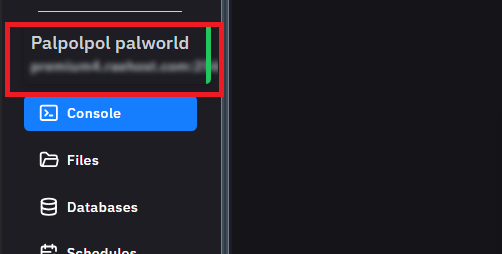 Di halaman utama Panel, kamu bisa melihat **IP Address** dan **Port** server di bagian atas halaman.
Catat IP dan Port ini — kamu akan membutuhkannya saat join di dalam game.
***
## Langkah 2: Join Server di Palworld
Jalankan game Palworld di PC kamu.
Di menu utama, klik **Join Multiplayer Game**.
Di halaman utama Panel, kamu bisa melihat **IP Address** dan **Port** server di bagian atas halaman.
Catat IP dan Port ini — kamu akan membutuhkannya saat join di dalam game.
***
## Langkah 2: Join Server di Palworld
Jalankan game Palworld di PC kamu.
Di menu utama, klik **Join Multiplayer Game**.
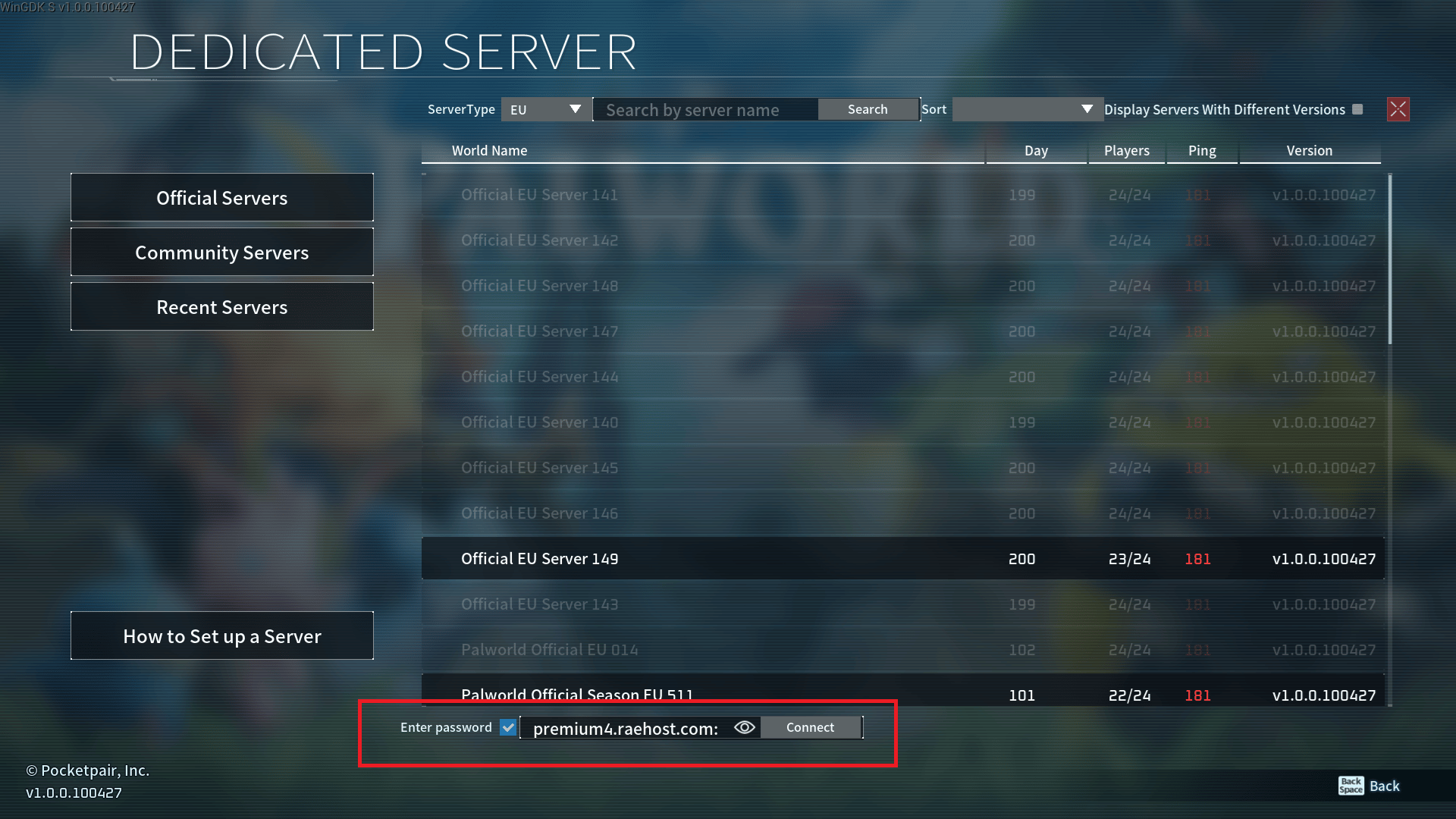 Di bagian bawah layar, masukkan IP dan Port server dengan format:
```text theme={null}
(IP Address):(Port)
```
Contoh:
```text theme={null}
123.456.789.0:8211
```
Di bagian bawah layar, masukkan IP dan Port server dengan format:
```text theme={null}
(IP Address):(Port)
```
Contoh:
```text theme={null}
123.456.789.0:8211
```
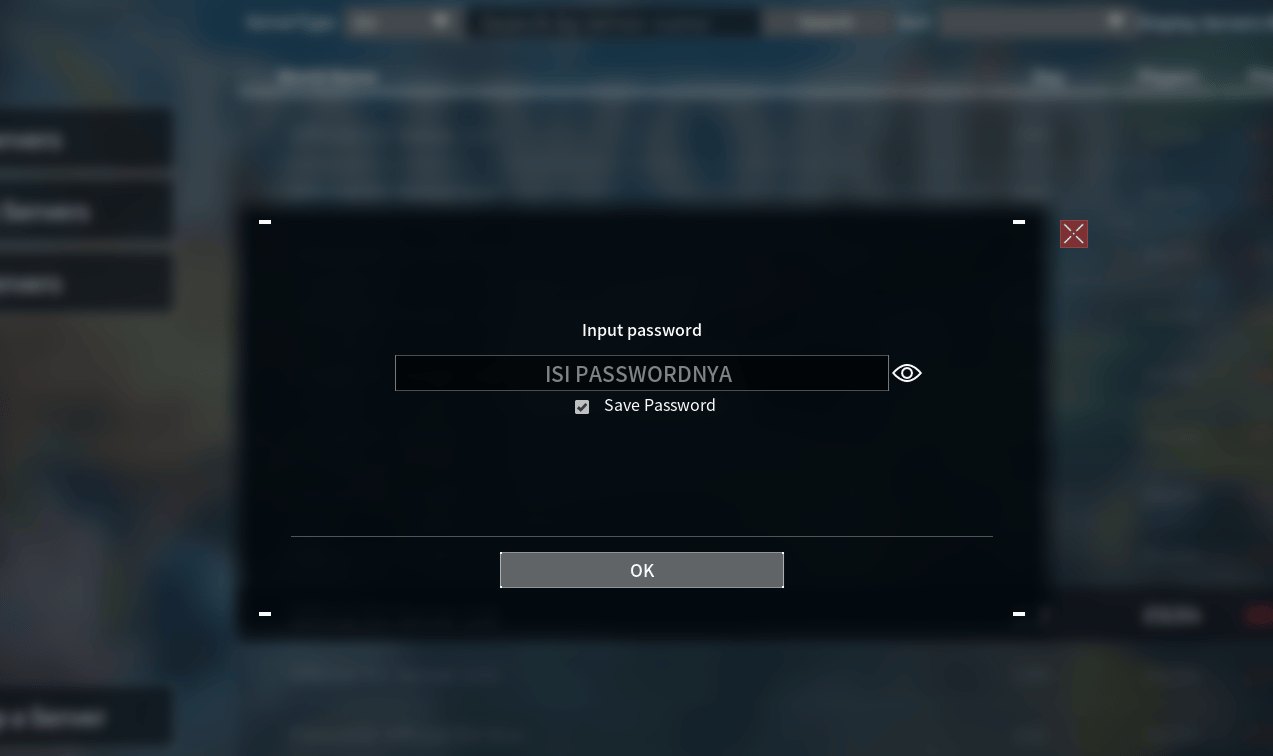 Jika server menggunakan password, kamu akan diminta memasukkan password sebelum bisa masuk.
Jika kamu adalah admin server dan ingin mengatur password, bisa diubah melalui **Panel → Startup**.
Klik tombol \*\*OK \*\*dan tunggu hingga berhasil masuk ke server.
***
## Troubleshooting
### Tidak Bisa Connect / Connection Failed
* Pastikan server dalam kondisi **Running** di Panel.
* Pastikan IP dan Port yang dimasukkan sudah benar.
* Pastikan tidak ada spasi di antara IP dan Port.
* Coba restart server dari Panel lalu coba join kembali.
### Password Salah
* Pastikan password yang dimasukkan sudah benar (perhatikan huruf besar/kecil).
* [Hubungi admin](https://clients.raehost.com/tickets) server jika tidak tahu passwordnya.
### Stuck di Loading Screen
* Coba restart game Palworld.
* Periksa koneksi internet kamu.
* Pastikan versi game kamu sama dengan versi server.
***
Pastikan versi Palworld di client kamu sama dengan versi server. Perbedaan versi dapat menyebabkan gagal connect.
Jika server menggunakan password, kamu akan diminta memasukkan password sebelum bisa masuk.
Jika kamu adalah admin server dan ingin mengatur password, bisa diubah melalui **Panel → Startup**.
Klik tombol \*\*OK \*\*dan tunggu hingga berhasil masuk ke server.
***
## Troubleshooting
### Tidak Bisa Connect / Connection Failed
* Pastikan server dalam kondisi **Running** di Panel.
* Pastikan IP dan Port yang dimasukkan sudah benar.
* Pastikan tidak ada spasi di antara IP dan Port.
* Coba restart server dari Panel lalu coba join kembali.
### Password Salah
* Pastikan password yang dimasukkan sudah benar (perhatikan huruf besar/kecil).
* [Hubungi admin](https://clients.raehost.com/tickets) server jika tidak tahu passwordnya.
### Stuck di Loading Screen
* Coba restart game Palworld.
* Periksa koneksi internet kamu.
* Pastikan versi game kamu sama dengan versi server.
***
Pastikan versi Palworld di client kamu sama dengan versi server. Perbedaan versi dapat menyebabkan gagal connect.