> ## Documentation Index
> Fetch the complete documentation index at: https://docs.raehost.com/llms.txt
> Use this file to discover all available pages before exploring further.
# Cara Mengaktifkan Fitur Experimental / Beta API di Minecraft Bedrock
## Melalui Panel
Untuk melakukan ini, kamu perlu login ke panel melalui [https://panel.raehost.com/](https://panel.raehost.com/) Kemudian pilih servermu.
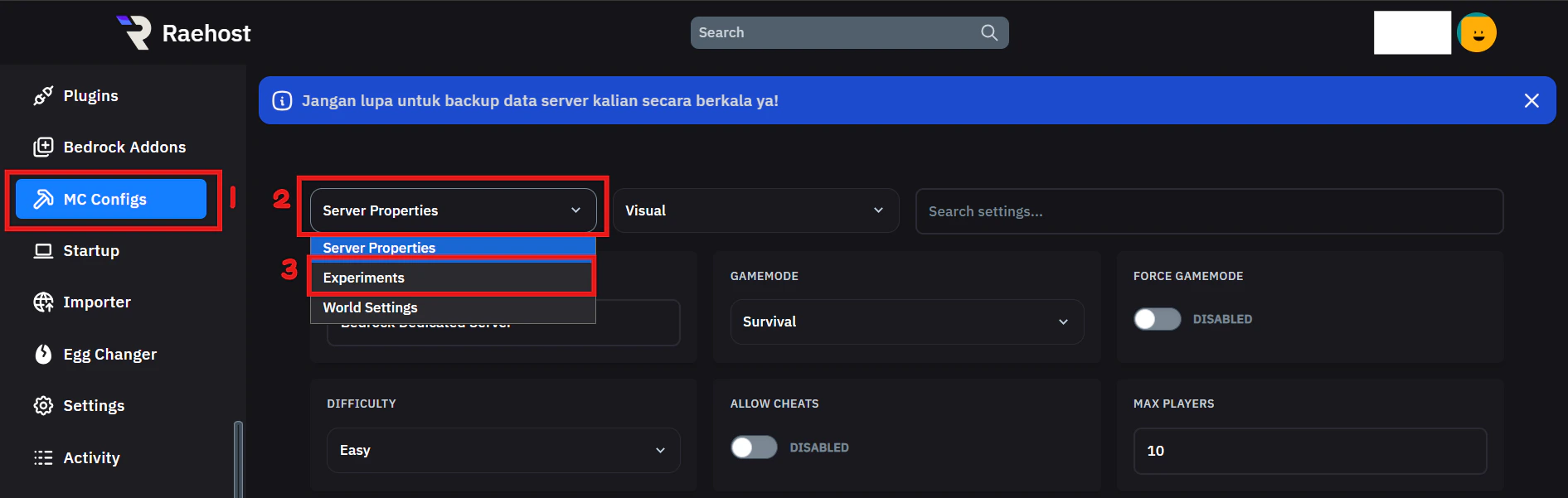 1. Masuk ketab `MC Config`
2. Ubah pilihan seperti pada nomor 2
3. Pilih `Experiments`
1. Masuk ketab `MC Config`
2. Ubah pilihan seperti pada nomor 2
3. Pilih `Experiments`
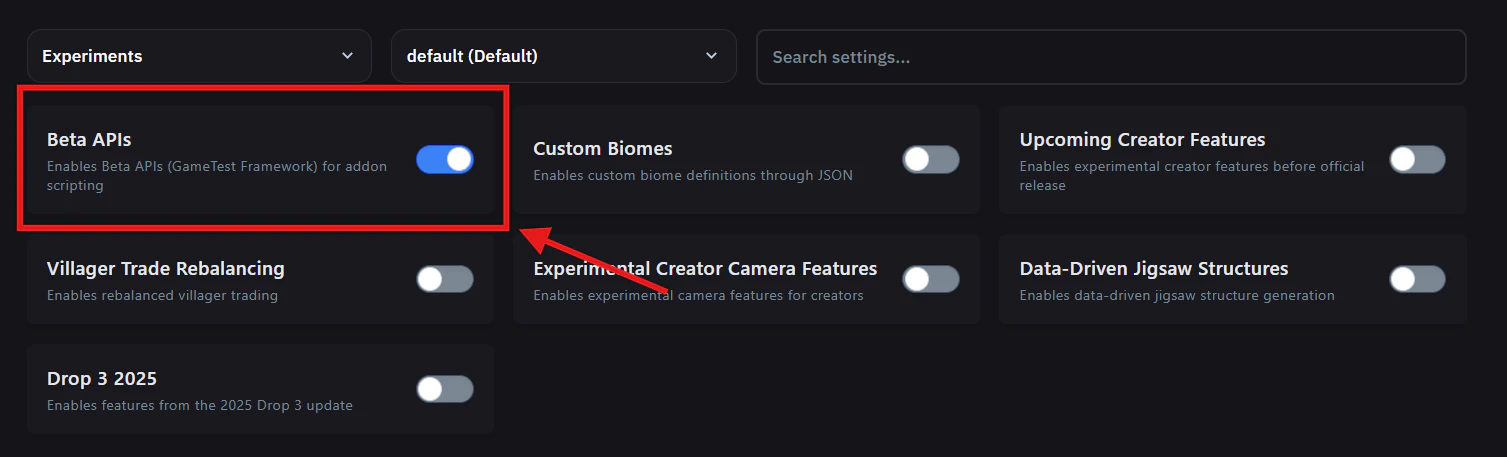
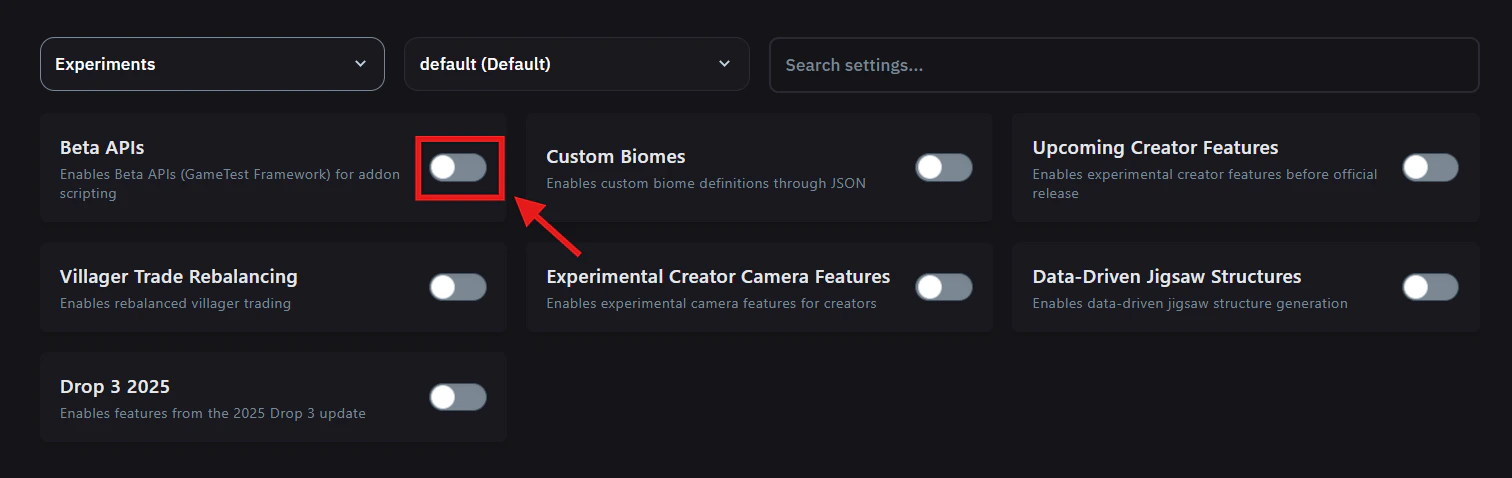 Tekan toggle `Beta APIs` hingga berubah seperti dibawah ini
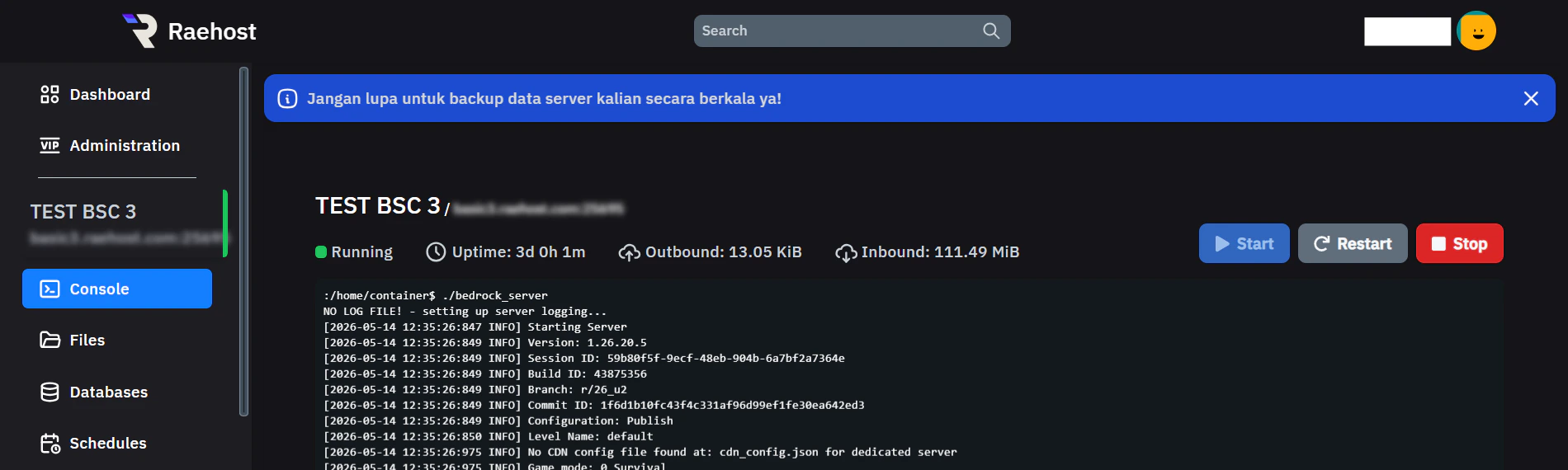
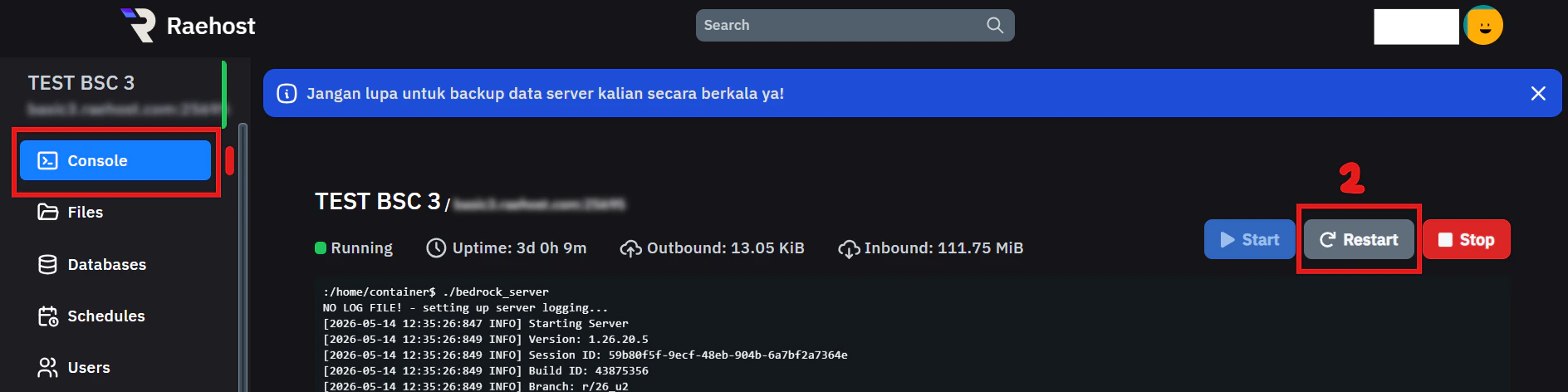
 Setelahnya, pergi ke tab `Console` seperti yang ditunjukkan pada nomor 1. Kemudian klik `Restart` seperti yang ditunjukkan pada nomor 2.
 ## Manual
### Dari PC
Fitur **Experimental** atau **Beta API** di Minecraft Bedrock digunakan untuk mengaktifkan fitur tambahan, addon tertentu, atau sistem scripting yang masih dalam tahap pengembangan. Agar addon atau fitur tertentu dapat berjalan dengan normal di server, kamu perlu mengaktifkan opsi eksperimen terlebih dahulu pada dunia Minecraft.
### Dari HP
1. Android: file dunia biasanya berada di folder\
`/games/com.mojang/minecraftWorlds/`
2. iOS: gunakan fitur export/share world jika diperlukan.
### Catatan Penting
* Fitur eksperimen masih dalam tahap pengembangan, sehingga beberapa fitur mungkin belum stabil.
* Dunia yang sudah menggunakan fitur eksperimen biasanya tidak dapat dikembalikan ke mode normal.
* Beberapa addon atau script memerlukan eksperimen tertentu agar dapat berjalan dengan baik.
* Pastikan versi server dan engine Bedrock yang digunakan sudah mendukung fitur tersebut.
* Sangat disarankan untuk melakukan backup dunia sebelum mengaktifkan fitur eksperimen.
## Manual
### Dari PC
Fitur **Experimental** atau **Beta API** di Minecraft Bedrock digunakan untuk mengaktifkan fitur tambahan, addon tertentu, atau sistem scripting yang masih dalam tahap pengembangan. Agar addon atau fitur tertentu dapat berjalan dengan normal di server, kamu perlu mengaktifkan opsi eksperimen terlebih dahulu pada dunia Minecraft.
### Dari HP
1. Android: file dunia biasanya berada di folder\
`/games/com.mojang/minecraftWorlds/`
2. iOS: gunakan fitur export/share world jika diperlukan.
### Catatan Penting
* Fitur eksperimen masih dalam tahap pengembangan, sehingga beberapa fitur mungkin belum stabil.
* Dunia yang sudah menggunakan fitur eksperimen biasanya tidak dapat dikembalikan ke mode normal.
* Beberapa addon atau script memerlukan eksperimen tertentu agar dapat berjalan dengan baik.
* Pastikan versi server dan engine Bedrock yang digunakan sudah mendukung fitur tersebut.
* Sangat disarankan untuk melakukan backup dunia sebelum mengaktifkan fitur eksperimen.