> ## Documentation Index
> Fetch the complete documentation index at: https://docs.raehost.com/llms.txt
> Use this file to discover all available pages before exploring further.
# Cara Backup
## Manual
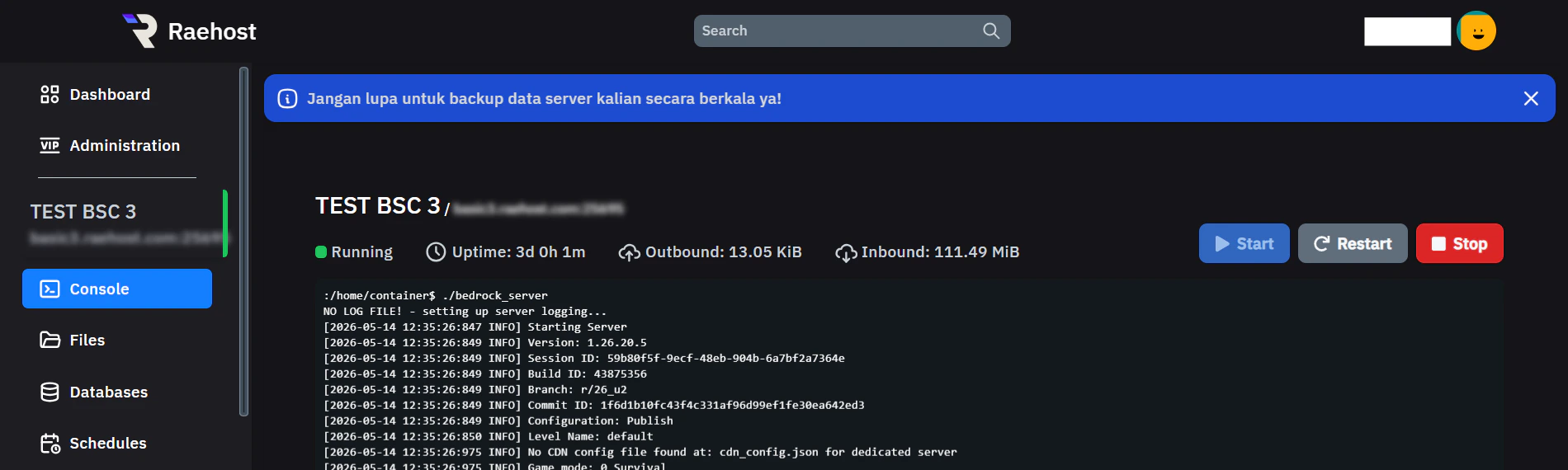
Untuk melakukan ini, kamu perlu login ke panel melalui [https://panel.raehost.com/](https://panel.raehost.com/) Kemudian pilih servermu.
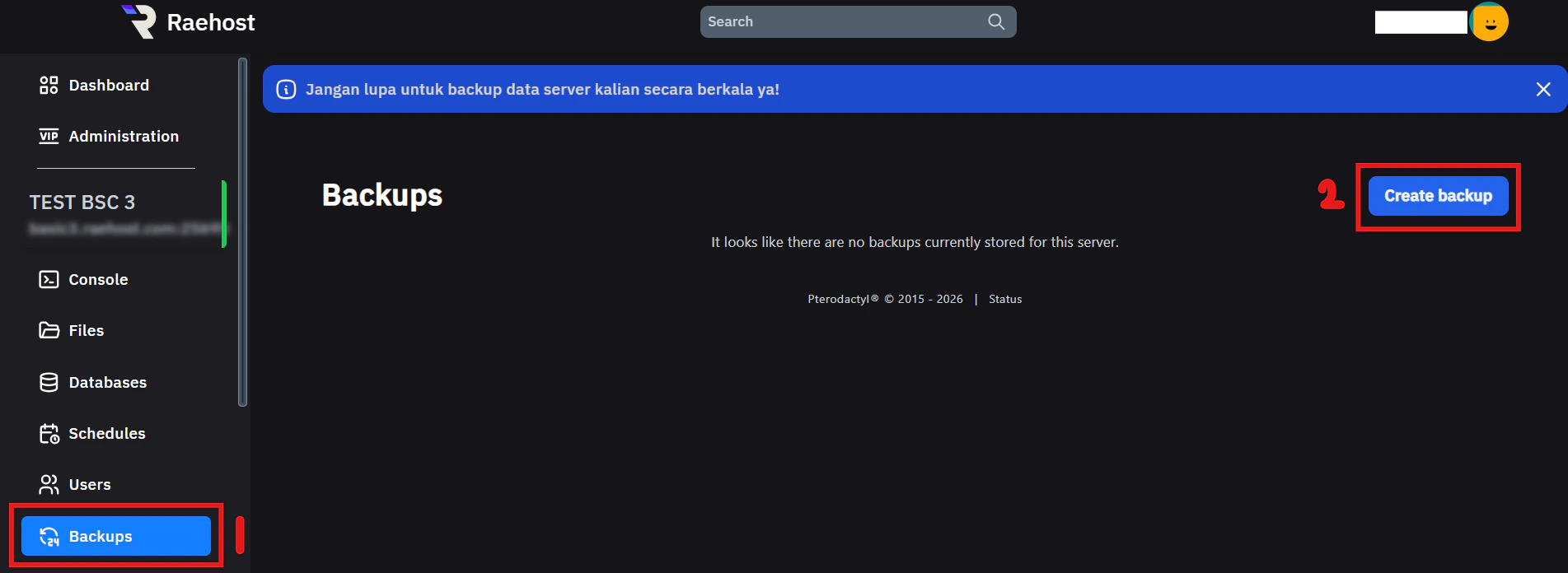 Untuk melakukan backup, klik tab `Backups` seperti yang ditunjukkan pada nomor 1. Kemudian klik tombol `Create backup` seperti yang ditunjukkan pada nomor 2.
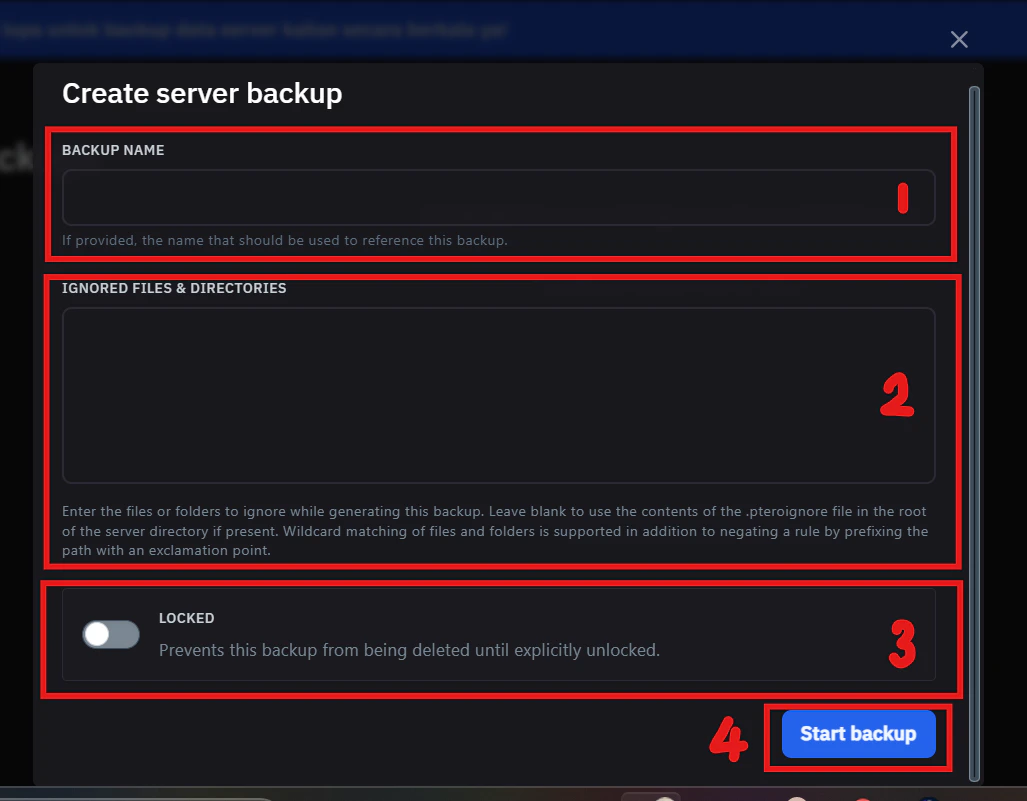 1. Backup Name Tulis nama backup kamu, contoh `backup_28okt`(biar gampang dikenali kalau mau restore nanti).
2. Ignored Files & Directories Biarkan kosong kalau mau backup semua file. Kalau mau *skip* folder tertentu, isi misalnya: `logs` `cache` `old_world`
3. Locked Aktifkan toggle ini kalau kamu **tidak ingin backup-nya terhapus otomatis.**
4. Tombol `Start Backup` Setelah klik, backup akan tersimpan seperti gambar berikut:
Tunggu beberapa menit hingga file tersimpan seperti berikut:
1. Backup Name Tulis nama backup kamu, contoh `backup_28okt`(biar gampang dikenali kalau mau restore nanti).
2. Ignored Files & Directories Biarkan kosong kalau mau backup semua file. Kalau mau *skip* folder tertentu, isi misalnya: `logs` `cache` `old_world`
3. Locked Aktifkan toggle ini kalau kamu **tidak ingin backup-nya terhapus otomatis.**
4. Tombol `Start Backup` Setelah klik, backup akan tersimpan seperti gambar berikut:
Tunggu beberapa menit hingga file tersimpan seperti berikut:
 ## Schedule
### Bikin Jadwal Sendiri
Auto-backup itu penting supaya file server kalian tetap aman kalau ada error, crash, atau salah edit world/plugin.
Untuk melakukan ini, kamu perlu login ke panel melalui [https://panel.raehost.com/](https://panel.raehost.com/) Kemudian pilih servermu.
Klik tab `Schedules` seperti yang ditunjukkan pada nomor 1. Kemudian klik tombol `Create schedule`
## Schedule
### Bikin Jadwal Sendiri
Auto-backup itu penting supaya file server kalian tetap aman kalau ada error, crash, atau salah edit world/plugin.
Untuk melakukan ini, kamu perlu login ke panel melalui [https://panel.raehost.com/](https://panel.raehost.com/) Kemudian pilih servermu.
Klik tab `Schedules` seperti yang ditunjukkan pada nomor 1. Kemudian klik tombol `Create schedule`
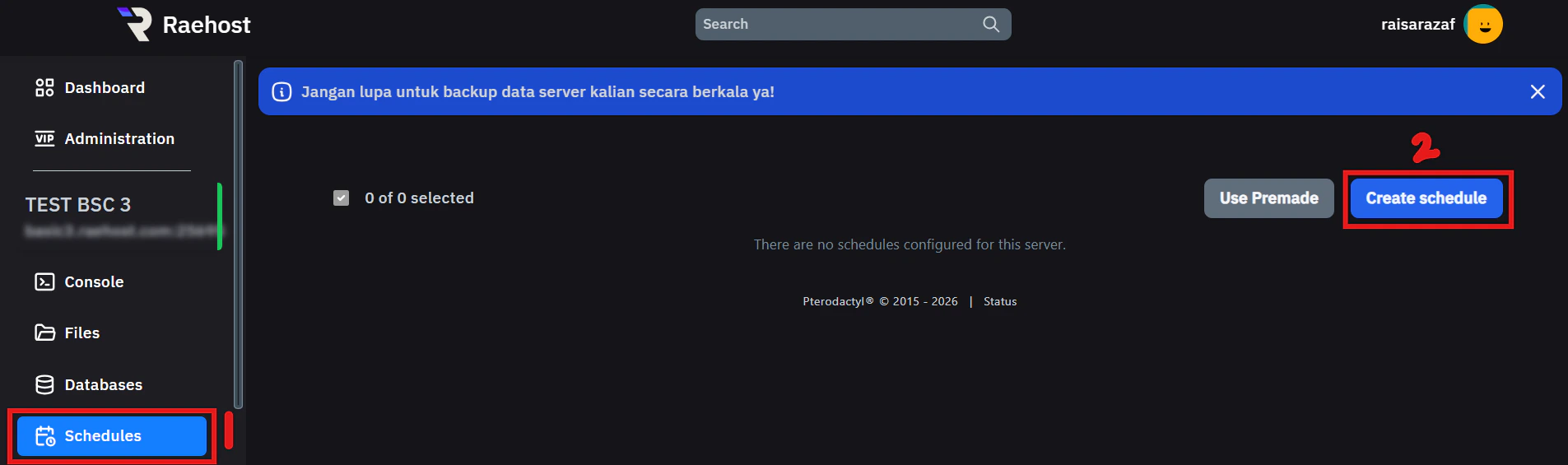 Isi kebutuhan seperti berikut:
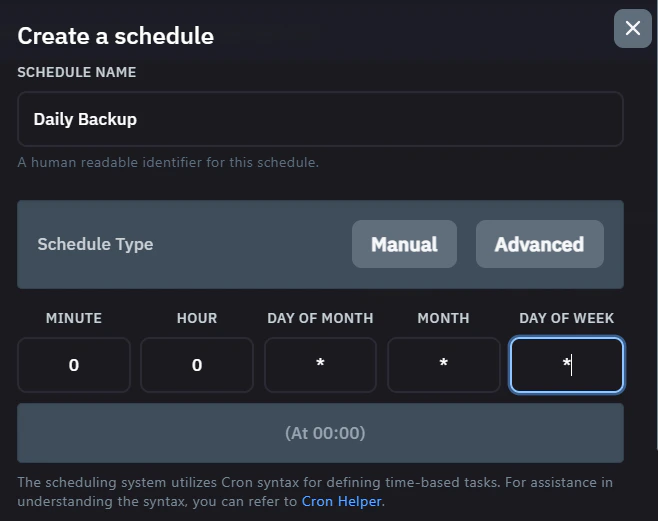 > Artinya backup ini akan dilakukan setiap hari di jam 00.00
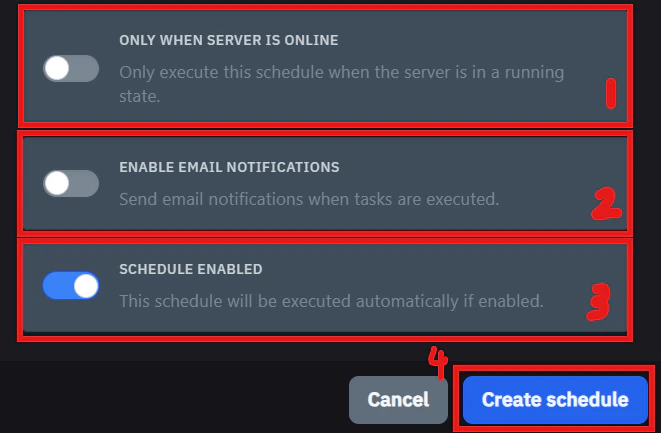 Penjelasan untuk gambar diatas:
1. Nomor 1 menjelaskan apakah jadwal backup hanya berjalan jika server sedang online. (Better off aja, jadi kalau lagi offline pun di backup)
2. Nomor 2 menjelaskan apakah setiap backup di eksekusi akan diberikan notifikasi melalui email. (Better off aja, biar ga terlalu banyak email)
3. Nomor 3 menjelaskan apakah jadwal akan terus berjalan. (Nyalakan saja agar selalu di backup)
4. Nomor 4 merupakan tombol untuk membuat jadwal.
Setelah kami klik `create schedule` maka jadwal akan tersimpan.
Penjelasan untuk gambar diatas:
1. Nomor 1 menjelaskan apakah jadwal backup hanya berjalan jika server sedang online. (Better off aja, jadi kalau lagi offline pun di backup)
2. Nomor 2 menjelaskan apakah setiap backup di eksekusi akan diberikan notifikasi melalui email. (Better off aja, biar ga terlalu banyak email)
3. Nomor 3 menjelaskan apakah jadwal akan terus berjalan. (Nyalakan saja agar selalu di backup)
4. Nomor 4 merupakan tombol untuk membuat jadwal.
Setelah kami klik `create schedule` maka jadwal akan tersimpan.
 Jika kamu ingin mengubah jadwal yang sudah ada, kamu mengubahnya dengan cara seperti ini:
Untuk mengubah jadwal, kamu dapat klik jadwal yang sudah ada
Jika kamu ingin mengubah jadwal yang sudah ada, kamu mengubahnya dengan cara seperti ini:
Untuk mengubah jadwal, kamu dapat klik jadwal yang sudah ada
 Setelah klik tombol `Edit`, akan muncul form yang dapat kamu ubah isinya seperti berikut:
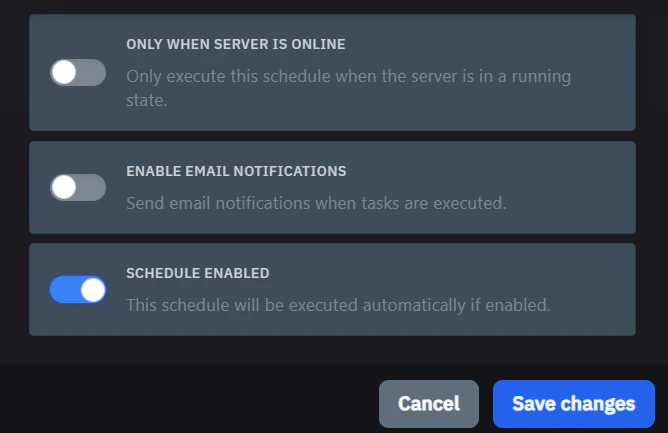 Jika sudah klik tombol `Save Changes`. Data pun berubah.
Jika kamu ingin membuat task terjadawal bisa menggunakan `Task Scheduler` memungkinkan kamu membuat aksi otomatis untuk server, seperti menjalankan command, restart server, membuat backup, atau membersihkan file lama secara terjadwal.
Untuk membuat task baru, kamu dapat klik tombol `New Task`
Jika sudah klik tombol `Save Changes`. Data pun berubah.
Jika kamu ingin membuat task terjadawal bisa menggunakan `Task Scheduler` memungkinkan kamu membuat aksi otomatis untuk server, seperti menjalankan command, restart server, membuat backup, atau membersihkan file lama secara terjadwal.
Untuk membuat task baru, kamu dapat klik tombol `New Task`

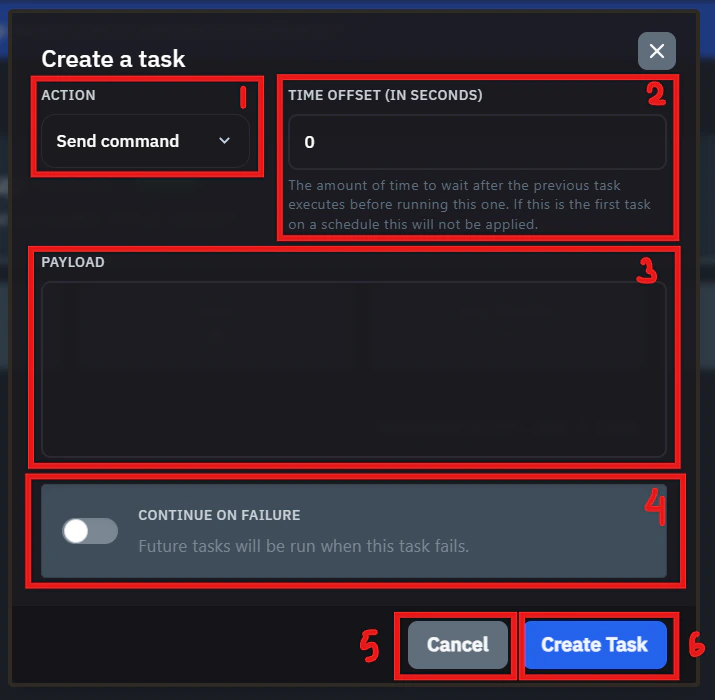 Berikut penjelasan untuk gambar diatas:
1. Nomor 1 berisi action untuk task yang dapat dikerjakan seperti:
1. **Send command** → menjalankan command otomatis
2. **Send power action** → restart/stop/start server
3. **Create backup** → membuat backup server
4. **Cleanup old files** → menghapus file lama secara otomatis
2. Nomor 2 berguna untuk menentukan jeda waktu sebelum task ini dijalankan setelah task sebelumnya selesai.
3. Nomor 3 berisi data atau perintah yang akan dijalankan sesuai action yang dipilih. Contoh: `say Server restarting in 5 minutes` `restart`
4. Nomor 4 merupakan tombol yang jika diaktifkan, task berikutnya tetap akan berjalan meskipun task ini gagal dijalankan.
5. Nomor 5 berguna untuk cancel task yang ingin dibuat.
6. Nomor 6 berguna untuk membuat task.
Jika kamu klik tombol `Create Task`, maka task akan tersimpan dan akan dijalankan oleh sistem sesuai jadwal.
### Jadwal dari RaeHost
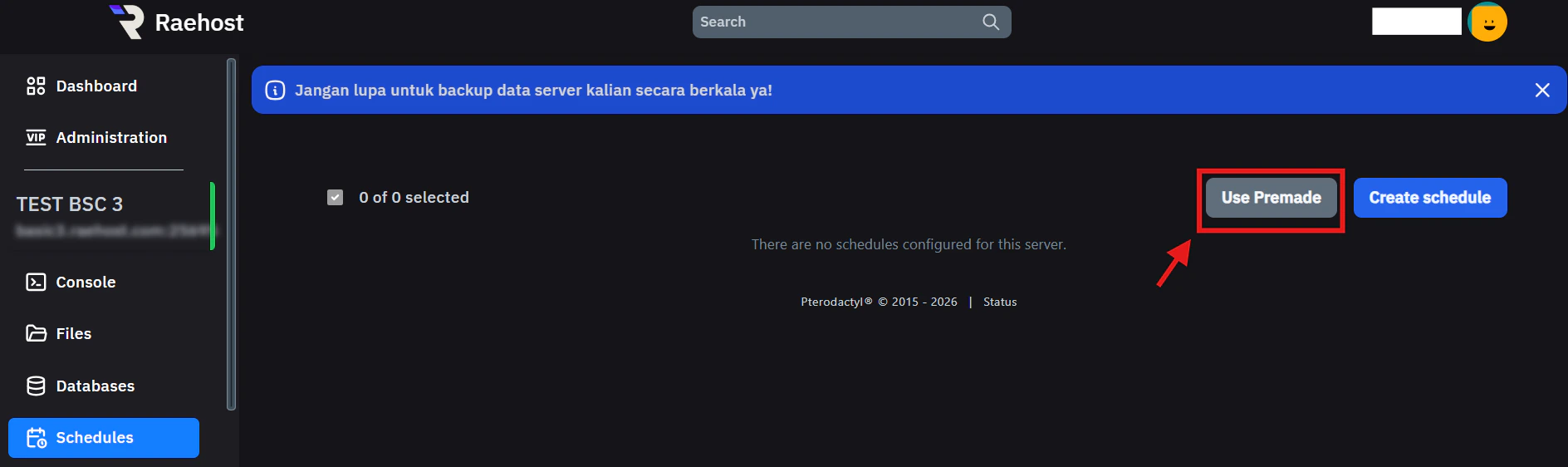
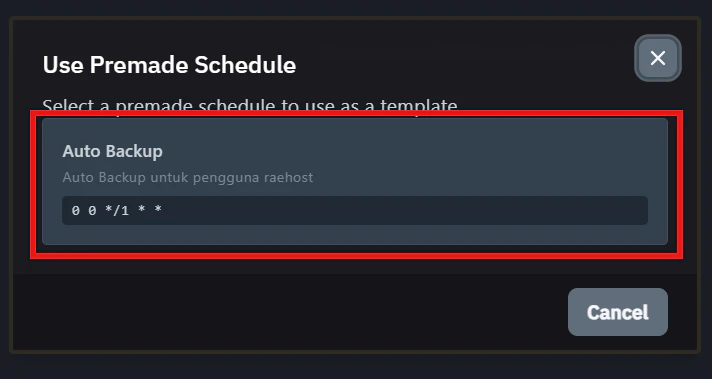
Kalau kamu ingin backup terjadwal tapi malas membuat jadwal nya. Kamu bisa menggunakan jadwal yang sudah disediakan oleh RaeHost dengan cara berikut:
Masuk ke tab `Schedules` dan klik tombol `Use Premade` seperti yang ditunjukkan oleh gambar berikut:
Berikut penjelasan untuk gambar diatas:
1. Nomor 1 berisi action untuk task yang dapat dikerjakan seperti:
1. **Send command** → menjalankan command otomatis
2. **Send power action** → restart/stop/start server
3. **Create backup** → membuat backup server
4. **Cleanup old files** → menghapus file lama secara otomatis
2. Nomor 2 berguna untuk menentukan jeda waktu sebelum task ini dijalankan setelah task sebelumnya selesai.
3. Nomor 3 berisi data atau perintah yang akan dijalankan sesuai action yang dipilih. Contoh: `say Server restarting in 5 minutes` `restart`
4. Nomor 4 merupakan tombol yang jika diaktifkan, task berikutnya tetap akan berjalan meskipun task ini gagal dijalankan.
5. Nomor 5 berguna untuk cancel task yang ingin dibuat.
6. Nomor 6 berguna untuk membuat task.
Jika kamu klik tombol `Create Task`, maka task akan tersimpan dan akan dijalankan oleh sistem sesuai jadwal.
### Jadwal dari RaeHost
Kalau kamu ingin backup terjadwal tapi malas membuat jadwal nya. Kamu bisa menggunakan jadwal yang sudah disediakan oleh RaeHost dengan cara berikut:
Masuk ke tab `Schedules` dan klik tombol `Use Premade` seperti yang ditunjukkan oleh gambar berikut: