> ## Documentation Index
> Fetch the complete documentation index at: https://docs.raehost.com/llms.txt
> Use this file to discover all available pages before exploring further.
# Cara Install Plugin
Plugin digunakan untuk menambahkan fitur tambahan ke server Minecraft Java kamu, seperti ekonomi, proteksi wilayah, mini-games, dan banyak lagi.
Plugin hanya bisa digunakan di server dengan software **Bukkit**, **Spigot**, **Paper**, atau turunannya. Plugin **tidak bisa** digunakan di server Vanilla, Fabric, atau Forge.
Pilih cara install yang ingin kamu gunakan:
* [Lewat Panel (Direkomendasikan)](#lewat-panel)
* [Manual via File Manager](#manual-via-file-manager)
* [Manual via SFTP](#manual-via-sftp)
***
## Lewat Panel
Cara termudah untuk install plugin langsung dari Panel tanpa perlu download file terlebih dahulu.
 Pastikan server sudah offline.
 1. Masuk ke tab `Plugins`
2. Kamu dapat memilih platform yang kamu inginkan
3. Kamu dapat memilih untuk menampilkan berdasarkan Minecraft Version yang kamu pilih
4. Pilih loader yang kamu gunakan
5. Untuk mempermudah kamu dapat menggunakan fitur pencarian/Search
6. Klik `Install` pada plugin yang kamu ingin install
| Sumber | Keterangan |
| -------------- | ------------------------------------------------------------ |
| **Modrinth** | Platform modern, banyak plugin aktif dikembangkan di sini |
| **SpigotMC** | Sumber terbesar dan terlama untuk plugin Bukkit/Spigot/Paper |
| **CurseForge** | Populer untuk mod dan plugin berbagai platform |
| **Hangar** | Platform resmi dari tim PaperMC |
Klik tombol **Install Plugin** dan tunggu hingga proses selesai.
1. Masuk ke tab `Plugins`
2. Kamu dapat memilih platform yang kamu inginkan
3. Kamu dapat memilih untuk menampilkan berdasarkan Minecraft Version yang kamu pilih
4. Pilih loader yang kamu gunakan
5. Untuk mempermudah kamu dapat menggunakan fitur pencarian/Search
6. Klik `Install` pada plugin yang kamu ingin install
| Sumber | Keterangan |
| -------------- | ------------------------------------------------------------ |
| **Modrinth** | Platform modern, banyak plugin aktif dikembangkan di sini |
| **SpigotMC** | Sumber terbesar dan terlama untuk plugin Bukkit/Spigot/Paper |
| **CurseForge** | Populer untuk mod dan plugin berbagai platform |
| **Hangar** | Platform resmi dari tim PaperMC |
Klik tombol **Install Plugin** dan tunggu hingga proses selesai.
 Setelah instalasi selesai, **restart server** dan plugin akan muncul di console.
 ***
## Manual via File Manager
Install plugin secara manual dengan mengupload file `.jar` langsung melalui File Manager di Panel.
Download file plugin (`.jar`) dari sumber terpercaya seperti:
* [SpigotMC](https://www.spigotmc.org/resources/)
* [Modrinth](https://modrinth.com/plugins)
* [Hangar](https://hangar.papermc.io/)
Pastikan versi plugin sesuai dengan versi Minecraft dan software server kamu (Spigot, Paper, dll).
Di Panel, pergi ke **Files** lalu masuk ke folder `plugins`.
***
## Manual via File Manager
Install plugin secara manual dengan mengupload file `.jar` langsung melalui File Manager di Panel.
Download file plugin (`.jar`) dari sumber terpercaya seperti:
* [SpigotMC](https://www.spigotmc.org/resources/)
* [Modrinth](https://modrinth.com/plugins)
* [Hangar](https://hangar.papermc.io/)
Pastikan versi plugin sesuai dengan versi Minecraft dan software server kamu (Spigot, Paper, dll).
Di Panel, pergi ke **Files** lalu masuk ke folder `plugins`.
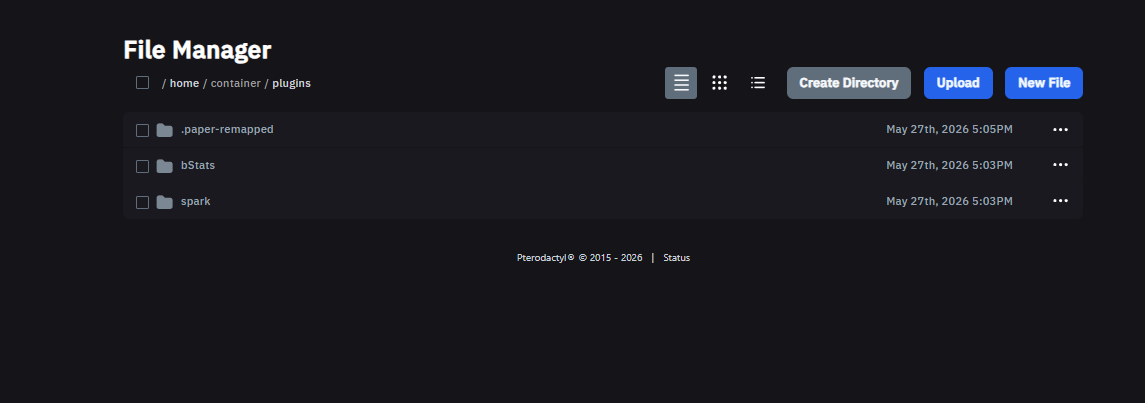 Jika folder `plugins` belum ada, pastikan server sudah pernah di-start minimal sekali dengan software yang mendukung plugin (Paper, Spigot, dll).
Klik tombol **Upload** lalu pilih file `.jar` plugin yang sudah kamu download.
Kembali ke tab **Console**, lalu **restart server** agar plugin terload.
***
## Manual via SFTP
Cocok untuk mengupload banyak plugin sekaligus atau file berukuran besar.
Download file plugin (`.jar`) dari sumber terpercaya seperti:
* [SpigotMC](https://www.spigotmc.org/resources/)
* [Modrinth](https://modrinth.com/plugins)
* [Hangar](https://hangar.papermc.io/)
Sambungkan aplikasi SFTP (FileZilla, WinSCP, atau Termius) ke server kamu.
Panduan lengkap cara menghubungkan SFTP bisa dilihat di sini: [Cara Upload File Besar Menggunakan SFTP](/cara-upload-file-besar-menggunakan-sftp)
Setelah terhubung, masuk ke folder `plugins` di direktori server.
Drag and drop file `.jar` plugin dari komputer kamu ke folder `plugins` di SFTP.
Setelah upload selesai, kembali ke **Panel → Console** lalu **restart server** agar plugin terload.
***
## Setelah Install Plugin
Setelah server restart, plugin akan aktif secara otomatis. Kamu bisa cek daftar plugin yang aktif dengan menjalankan command berikut di Console:
```text theme={null}
plugins
```
Atau bisa juga menggunakan:
```text theme={null}
pl
```
Beberapa plugin membutuhkan konfigurasi tambahan setelah pertama kali di-install. Cek folder `plugins//` di File Manager untuk melihat file konfigurasinya.
Jika folder `plugins` belum ada, pastikan server sudah pernah di-start minimal sekali dengan software yang mendukung plugin (Paper, Spigot, dll).
Klik tombol **Upload** lalu pilih file `.jar` plugin yang sudah kamu download.
Kembali ke tab **Console**, lalu **restart server** agar plugin terload.
***
## Manual via SFTP
Cocok untuk mengupload banyak plugin sekaligus atau file berukuran besar.
Download file plugin (`.jar`) dari sumber terpercaya seperti:
* [SpigotMC](https://www.spigotmc.org/resources/)
* [Modrinth](https://modrinth.com/plugins)
* [Hangar](https://hangar.papermc.io/)
Sambungkan aplikasi SFTP (FileZilla, WinSCP, atau Termius) ke server kamu.
Panduan lengkap cara menghubungkan SFTP bisa dilihat di sini: [Cara Upload File Besar Menggunakan SFTP](/cara-upload-file-besar-menggunakan-sftp)
Setelah terhubung, masuk ke folder `plugins` di direktori server.
Drag and drop file `.jar` plugin dari komputer kamu ke folder `plugins` di SFTP.
Setelah upload selesai, kembali ke **Panel → Console** lalu **restart server** agar plugin terload.
***
## Setelah Install Plugin
Setelah server restart, plugin akan aktif secara otomatis. Kamu bisa cek daftar plugin yang aktif dengan menjalankan command berikut di Console:
```text theme={null}
plugins
```
Atau bisa juga menggunakan:
```text theme={null}
pl
```
Beberapa plugin membutuhkan konfigurasi tambahan setelah pertama kali di-install. Cek folder `plugins//` di File Manager untuk melihat file konfigurasinya.