> ## Documentation Index
> Fetch the complete documentation index at: https://docs.raehost.com/llms.txt
> Use this file to discover all available pages before exploring further.
# Cara Join Server
Berikut adalah cara untuk join ke server yang sudah kamu miliki:
Untuk melakukan pengecekan, silahkan akses ke `Panel > Console`. Pada bagian ini pastikan server sudah `running` seperti yang ditunjukkan pada gambar berikut:
Pastikan server sudah `running` seperti yang ditunjukkan pada bagian 1. Jika belum `running`, silahkan klik tombol `start` seperti yang tertera pada bagian 2.
Untuk menemukan server address, kamu bisa cari di `Panel > Console`. Server address ditandai dengan tulisan yang di *blur*.
Klik pada bagian *blur* untuk meng-*copy* server address.
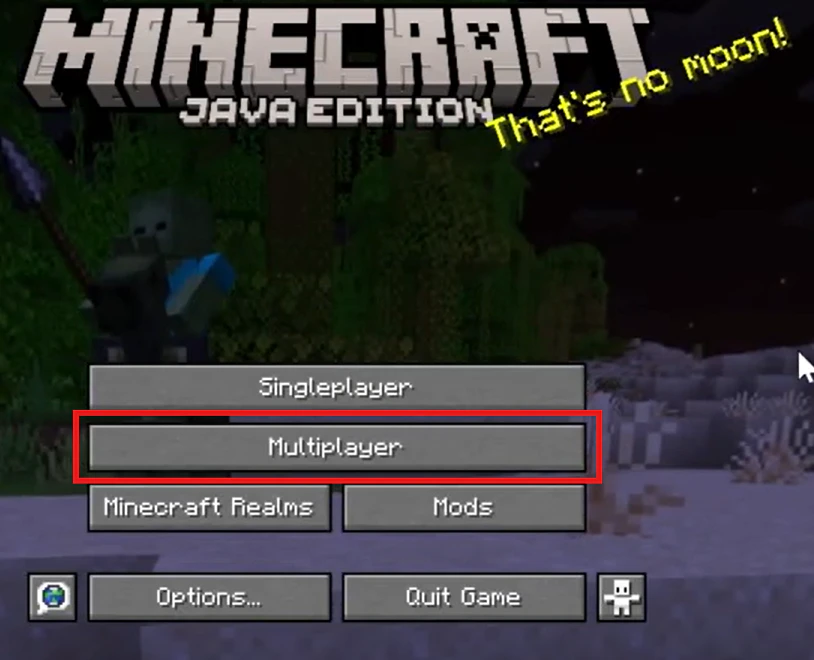
#### Java
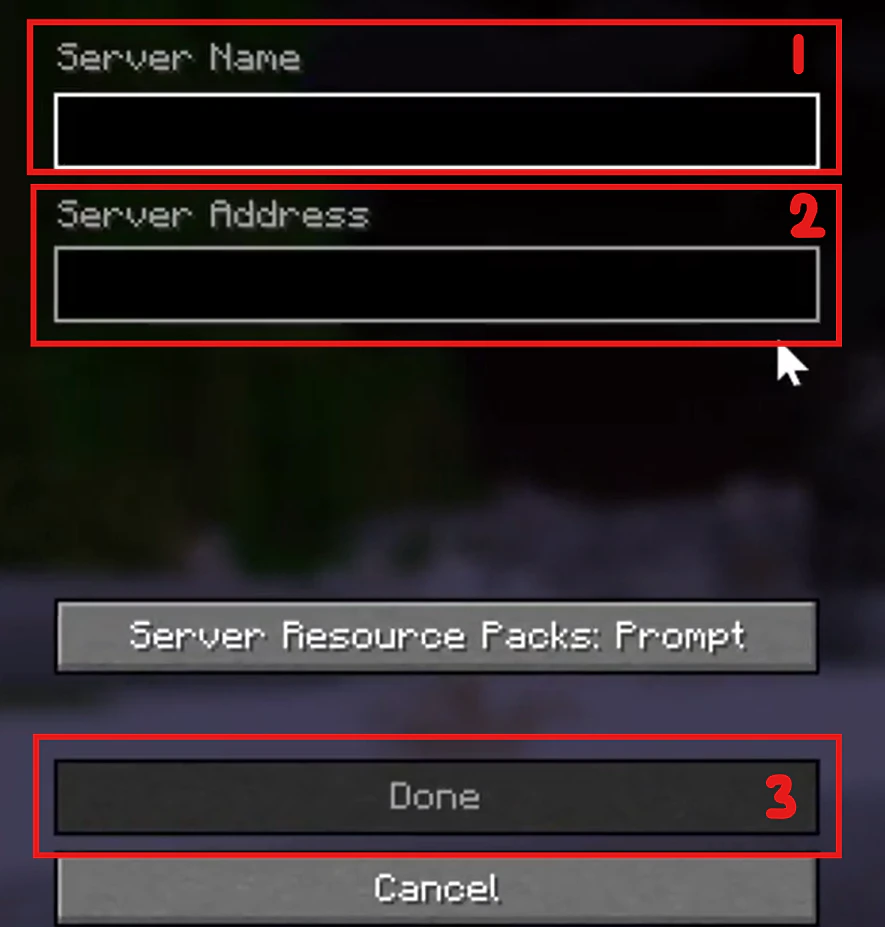
1. Server Name (bagian 1). Isi server name sesuai yang kamu inginkan. Misal server raehost, dunia kita, dll.
2. Server Address (bagian 2) Isi server address dengan hasil *copy* pada `Panel`. Langsung `paste` server address yang sudah di *copy* sebelumnya.
3. Done (bagian 3) Tombol ini digunakan untuk membuat server ini ada di Minecraft kamu.
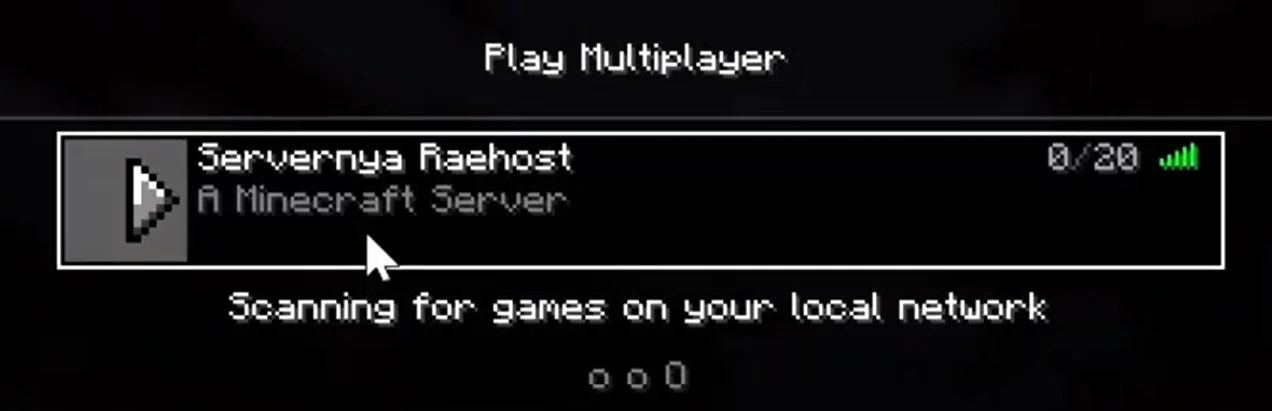
Servermu akan muncul pada bagian Multiplayer. Klik server tersebut dan klik tombol `Join Server` seperti yang tertera pada gambar berikut:
Jika sudah masuk ke dalam world, maka kamu sudah berhasil join menggunakan server.
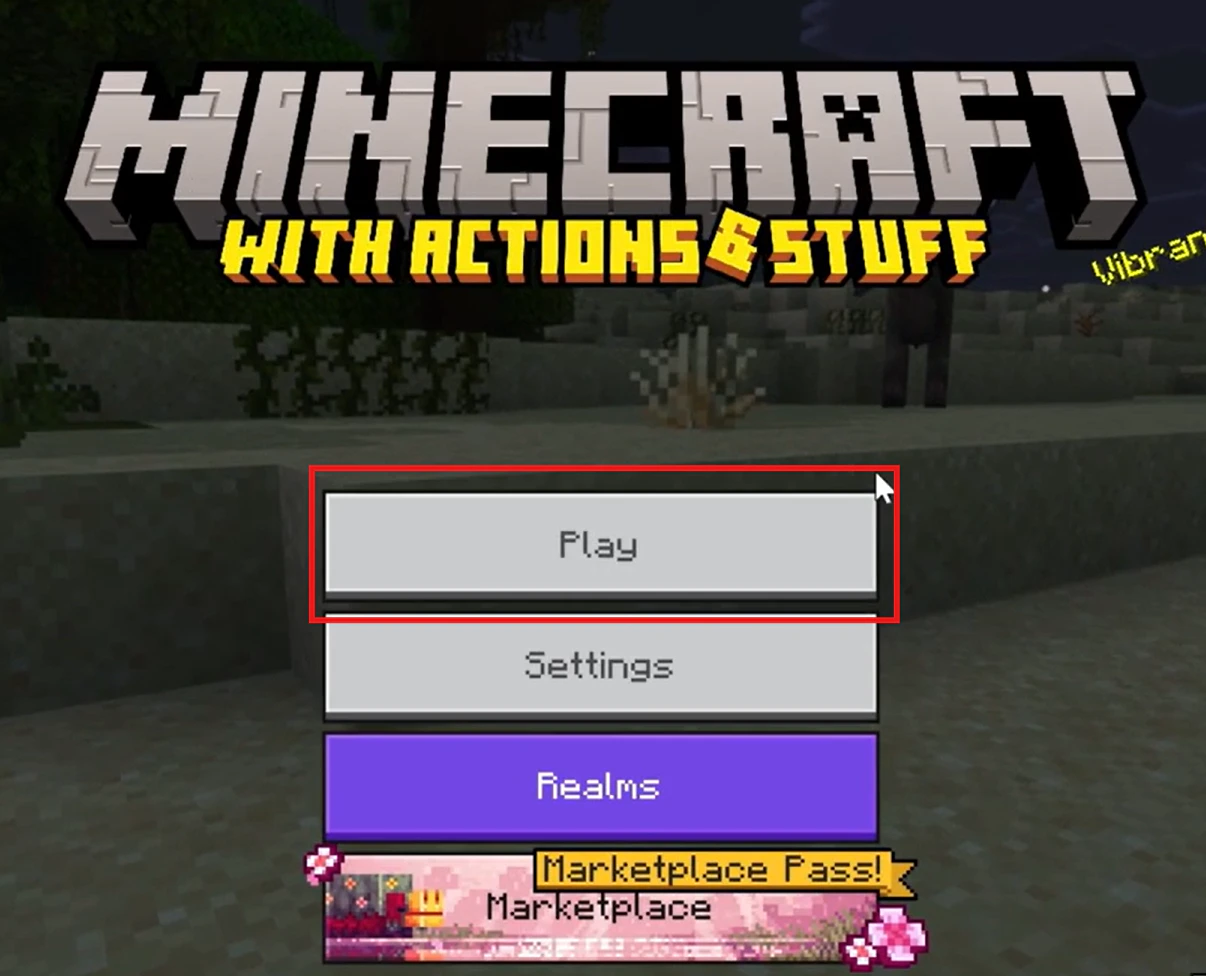
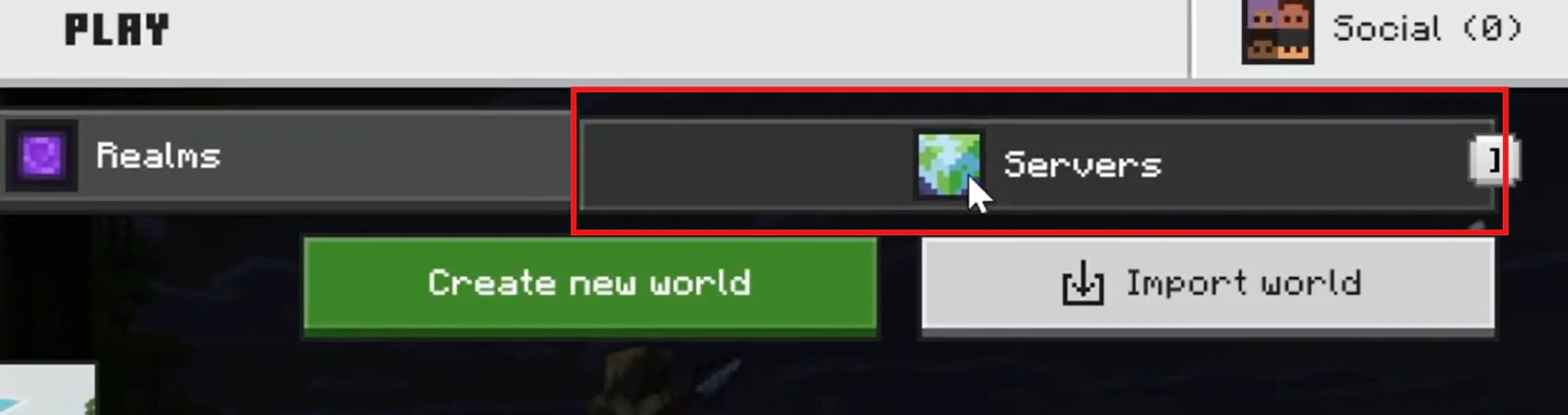
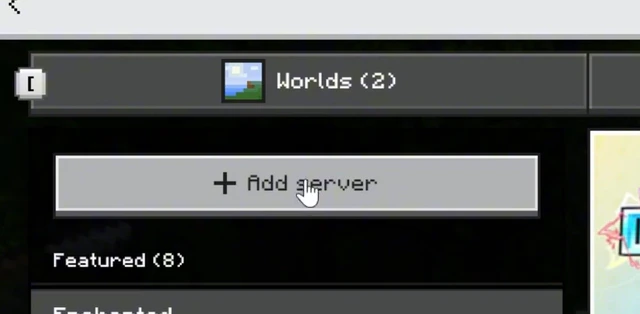
#### Bedrock
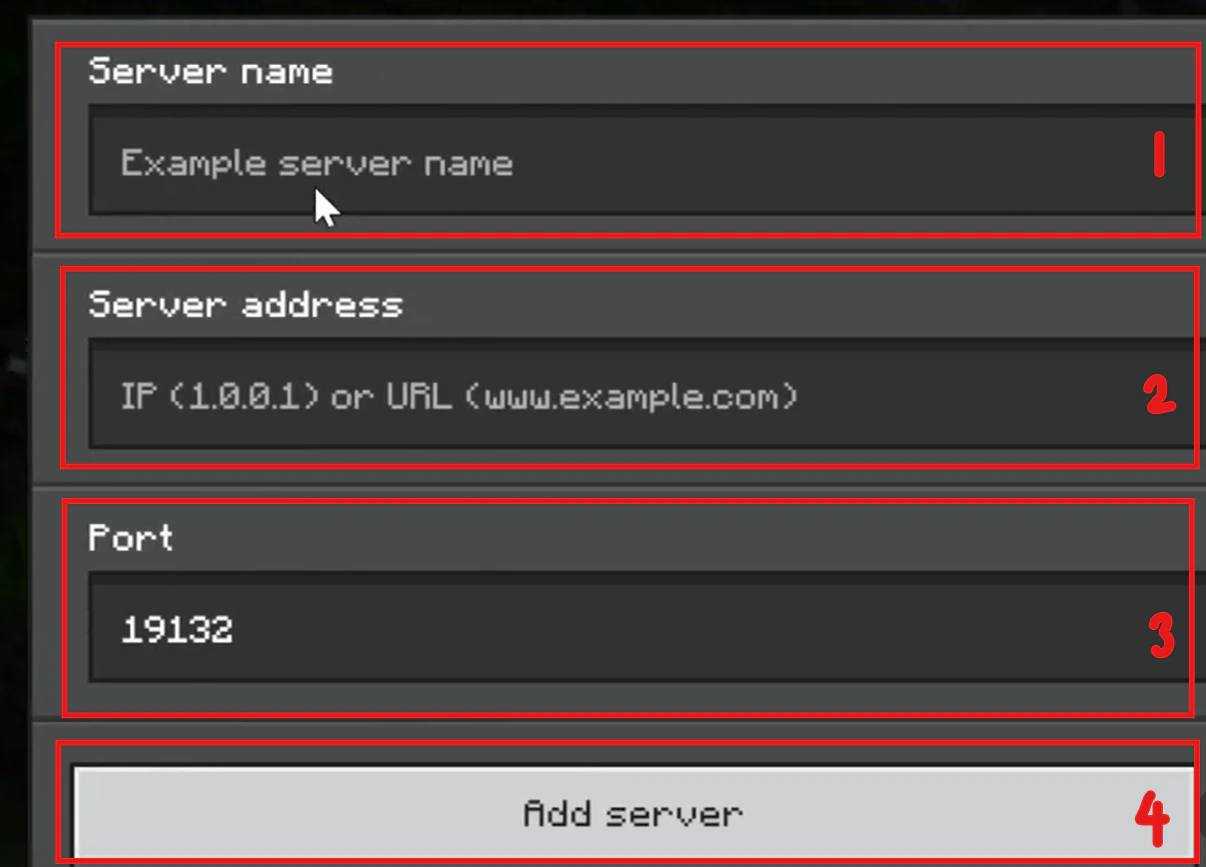
1. Server Name (bagian 1) Isi server name sesuai yang kamu inginkan. Misal server raehost, dunia kita, dll.
2. Server Address (bagian 2) Isi server address dengan hasil *copy* pada `Panel`. Langsung `paste` server address yang sudah di *copy* sebelumnya.
Hapus port nya dan *copy-paste* ke port pada bagian 3. \
Contoh: \
`Server Address = basic.raehost.com:100000`\
Maka penulisan pada **Bedrock** adalah `Server Address = basic.raehost.com` `Port = 10000`
3. Port (bagian 3) Paste port pada server address yang sudah di copy pada server address.
4. Add Server (bagian 4) Tombol ini digunakan untuk membuat server ini ada di Minecraft kamu.
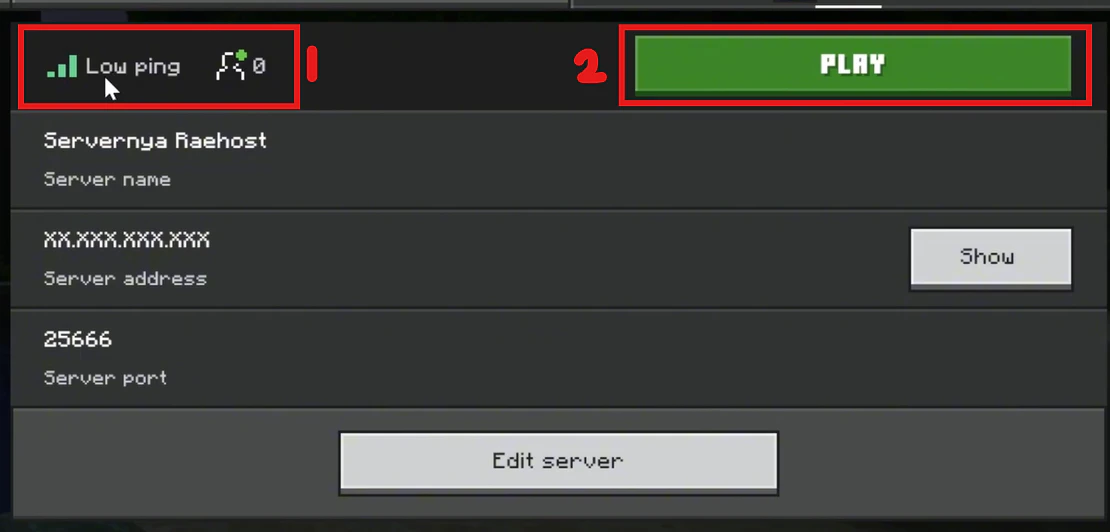
1. Pastikan loading ping sudah berhasil, seperti yang ditunjukkan pada bagian 1.
2. Jika loading ping sudah berhasil, klik `Play` seperti yang ditunjukkan pada bagian 2.
Versi video dapat ditonton disini:
 Pastikan server sudah `running` seperti yang ditunjukkan pada bagian 1. Jika belum `running`, silahkan klik tombol `start` seperti yang tertera pada bagian 2.


 1. Server Name (bagian 1). Isi server name sesuai yang kamu inginkan. Misal server raehost, dunia kita, dll.
2. Server Address (bagian 2) Isi server address dengan hasil *copy* pada `Panel`. Langsung `paste` server address yang sudah di *copy* sebelumnya.
3. Done (bagian 3) Tombol ini digunakan untuk membuat server ini ada di Minecraft kamu.
1. Server Name (bagian 1). Isi server name sesuai yang kamu inginkan. Misal server raehost, dunia kita, dll.
2. Server Address (bagian 2) Isi server address dengan hasil *copy* pada `Panel`. Langsung `paste` server address yang sudah di *copy* sebelumnya.
3. Done (bagian 3) Tombol ini digunakan untuk membuat server ini ada di Minecraft kamu.
 Servermu akan muncul pada bagian Multiplayer. Klik server tersebut dan klik tombol `Join Server` seperti yang tertera pada gambar berikut:

 1. Server Name (bagian 1) Isi server name sesuai yang kamu inginkan. Misal server raehost, dunia kita, dll.
2. Server Address (bagian 2) Isi server address dengan hasil *copy* pada `Panel`. Langsung `paste` server address yang sudah di *copy* sebelumnya.
1. Server Name (bagian 1) Isi server name sesuai yang kamu inginkan. Misal server raehost, dunia kita, dll.
2. Server Address (bagian 2) Isi server address dengan hasil *copy* pada `Panel`. Langsung `paste` server address yang sudah di *copy* sebelumnya.
 1. Pastikan loading ping sudah berhasil, seperti yang ditunjukkan pada bagian 1.
2. Jika loading ping sudah berhasil, klik `Play` seperti yang ditunjukkan pada bagian 2.
1. Pastikan loading ping sudah berhasil, seperti yang ditunjukkan pada bagian 1.
2. Jika loading ping sudah berhasil, klik `Play` seperti yang ditunjukkan pada bagian 2.