> ## Documentation Index
> Fetch the complete documentation index at: https://docs.raehost.com/llms.txt
> Use this file to discover all available pages before exploring further.
# Cara Menggunakan Plasmo Voice
Plasmo Voice adalah plugin voice chat untuk Minecraft yang memungkinkan pemain berkomunikasi secara langsung di dalam game. Plugin ini mendukung fitur **proximity voice chat**, sehingga suara pemain akan terdengar berdasarkan jarak antar pemain di dalam dunia Minecraft. Dengan Plasmo Voice, pemain tidak perlu menggunakan aplikasi pihak ketiga seperti Discord untuk berkomunikasi saat bermain. Fitur ini hanya berjalan di Minecraft Java Edition.
## Plugin Based
> Tutorial ini akan works jika kamu menggunakan **Paper, Purpur, Spigot, dan Bukkit.**
Untuk melakukan ini, kamu perlu login ke panel melalui [https://panel.raehost.com/](https://panel.raehost.com/) Kemudian pilih servermu.
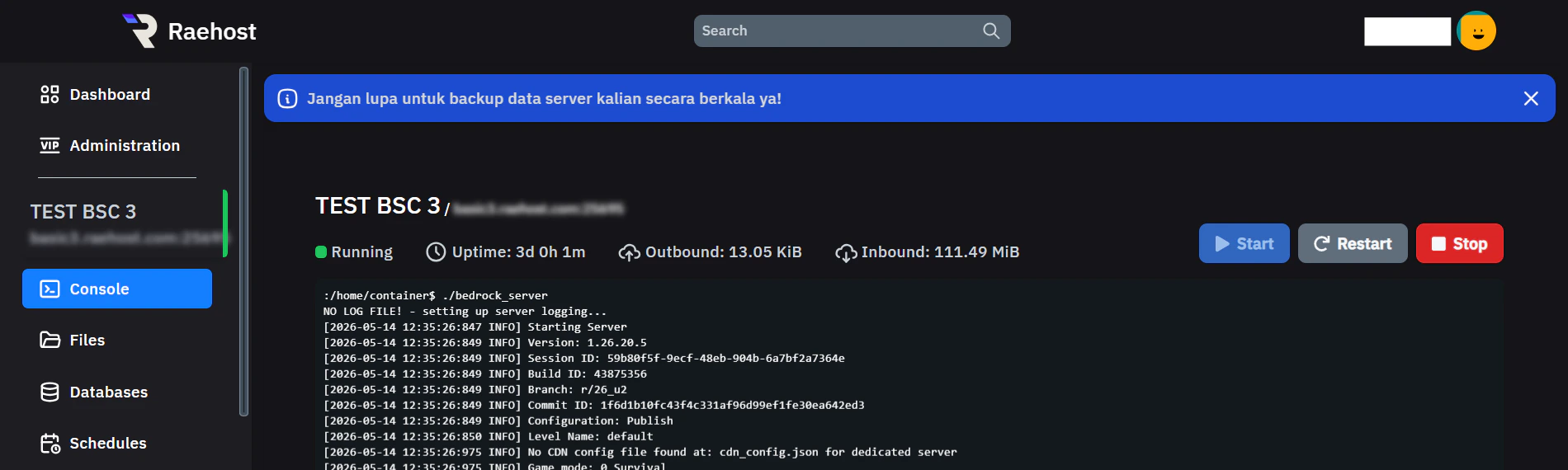 Klik tombol `Stop` seperti yang ditampilkan oleh nomor 1. Jika sudah di stop, maka server akan `offline` seperti yang ditampilkan oleh nomor 2.
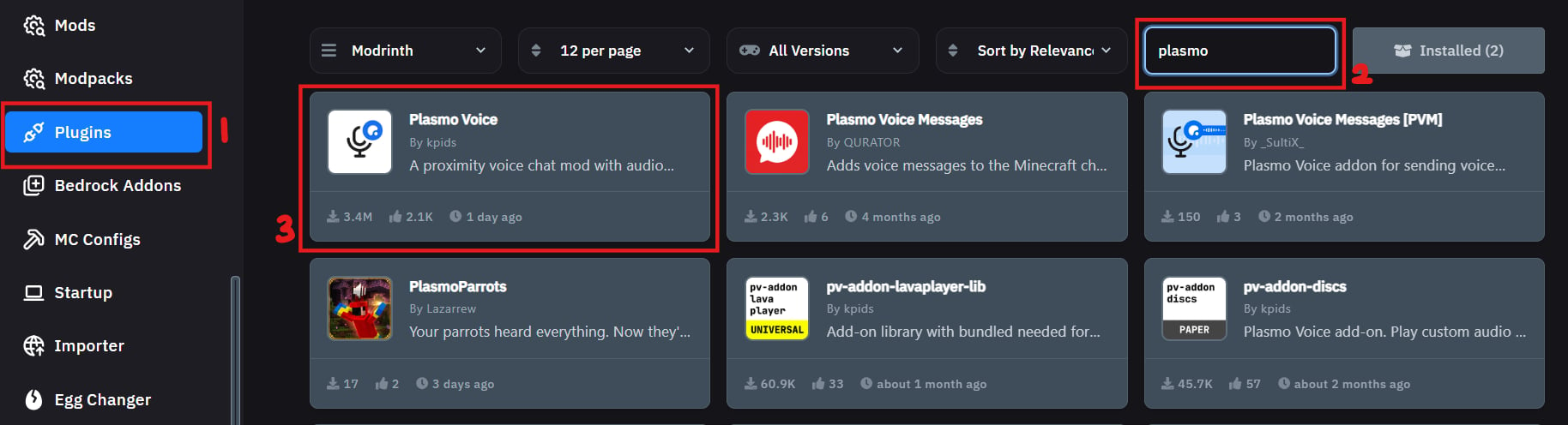
 Masuk ke tab `Plugin` kemudian cari `Plasmo Voice` seperti berikut
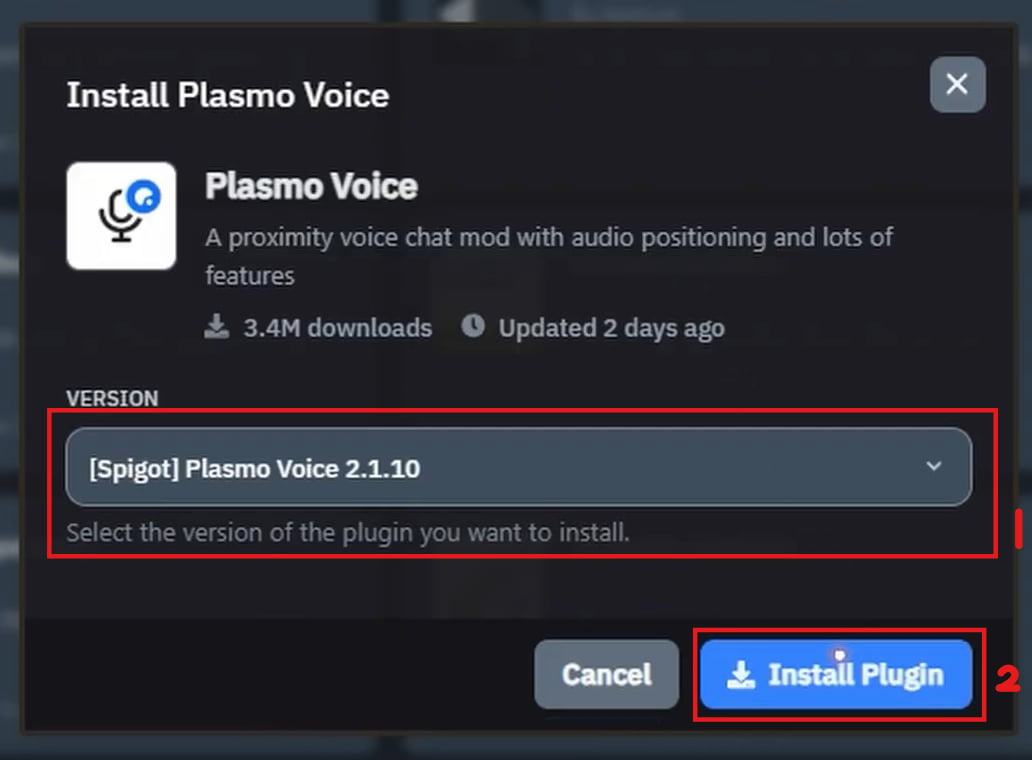
 Pilih versi yang sesuai dan klik `Install` seperti yang ditunjuk oleh nomor 2
 Tunggu hingga server running agar file plugin terkonfigurasi
 Jika sudah running, stop server kembali
 Masuk ke tab `Files` , lalu buka file
`/home/container/plugins/PlasmoVoice/config.toml`
Masuk ke tab `Files` , lalu buka file
`/home/container/plugins/PlasmoVoice/config.toml`
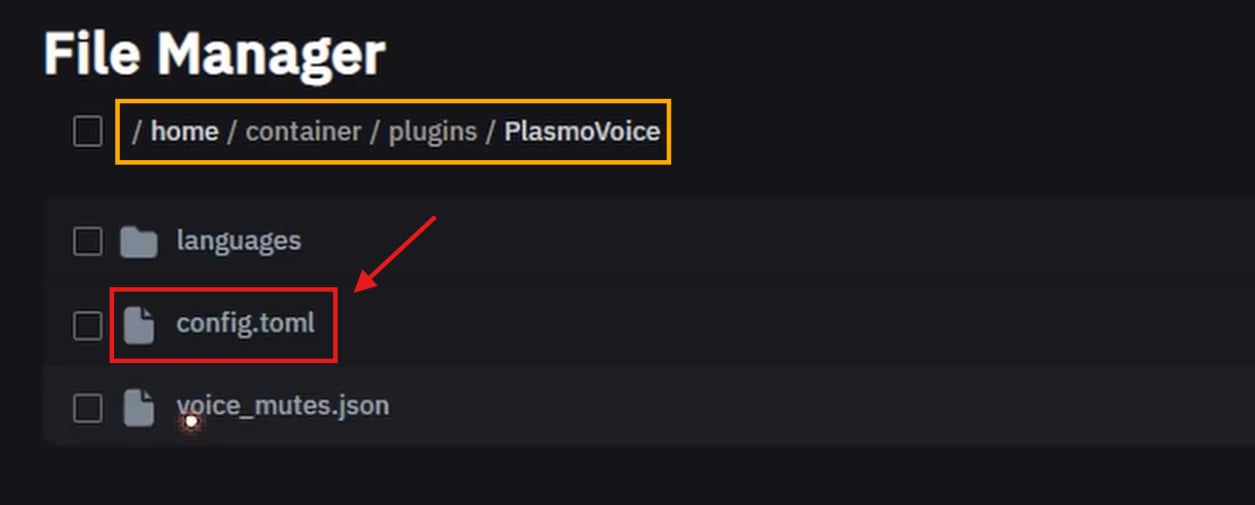 Ikuti steps berikut ini:
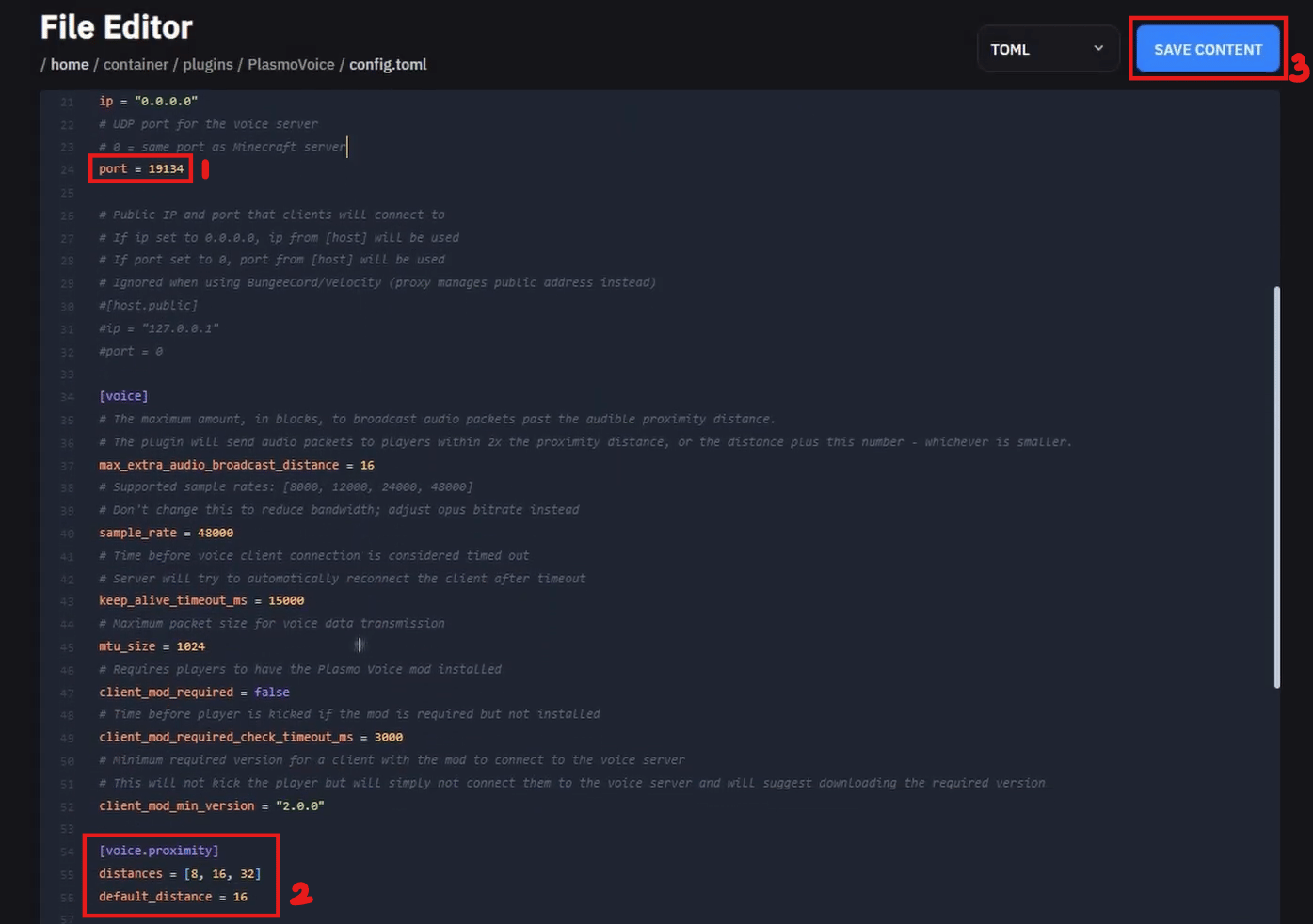 1. **Masukkan port kedua server kamu.** Port tersebut dapat ditemukan pada tab **Network**. Jika server kamu hanya memiliki **1 port**, silakan buat tiket melalui Discord maupun website untuk mendapatkan port tambahan.
2. **Sesuaikan pengaturan** `voice.proximity `**sesuai kebutuhan.** Pada bagian `distances`, kamu dapat menambahkan daftar jarak yang tersedia untuk pemain. Sedangkan `default_distance` digunakan untuk menentukan jarak voice chat default yang akan digunakan.
3. Klik `Save Content` untuk menyimpan perubahan.
contoh:
```text theme={null}
distances = [4, 8, 16, 32]
default_distance = 8
```
Plasmo Voice sudah dapat digunakan.
1. **Masukkan port kedua server kamu.** Port tersebut dapat ditemukan pada tab **Network**. Jika server kamu hanya memiliki **1 port**, silakan buat tiket melalui Discord maupun website untuk mendapatkan port tambahan.
2. **Sesuaikan pengaturan** `voice.proximity `**sesuai kebutuhan.** Pada bagian `distances`, kamu dapat menambahkan daftar jarak yang tersedia untuk pemain. Sedangkan `default_distance` digunakan untuk menentukan jarak voice chat default yang akan digunakan.
3. Klik `Save Content` untuk menyimpan perubahan.
contoh:
```text theme={null}
distances = [4, 8, 16, 32]
default_distance = 8
```
Plasmo Voice sudah dapat digunakan.
 Pastikan Minecraft kamu sudah terpasang mod **Plasmo Voice**. Jika mod tersebut tidak terinstal di sisi client, fitur voice chat tidak akan berfungsi meskipun plugin Plasmo Voice sudah terpasang dan dikonfigurasi dengan benar di server.
## Mod Based
> Tutorial ini akan works jika kamu menggunakan **Fabric, Forge, atau NeoForge.**
Untuk melakukan ini, kamu perlu login ke panel melalui [https://panel.raehost.com/](https://panel.raehost.com/) Kemudian pilih servermu.
Klik tombol `Stop` seperti yang ditampilkan oleh nomor 1. Jika sudah di stop, maka server akan `offline` seperti yang ditampilkan oleh nomor 2.
Masuk ke tab `Mods`kemudian cari `Plasmo Voice` seperti berikut
Pastikan Minecraft kamu sudah terpasang mod **Plasmo Voice**. Jika mod tersebut tidak terinstal di sisi client, fitur voice chat tidak akan berfungsi meskipun plugin Plasmo Voice sudah terpasang dan dikonfigurasi dengan benar di server.
## Mod Based
> Tutorial ini akan works jika kamu menggunakan **Fabric, Forge, atau NeoForge.**
Untuk melakukan ini, kamu perlu login ke panel melalui [https://panel.raehost.com/](https://panel.raehost.com/) Kemudian pilih servermu.
Klik tombol `Stop` seperti yang ditampilkan oleh nomor 1. Jika sudah di stop, maka server akan `offline` seperti yang ditampilkan oleh nomor 2.
Masuk ke tab `Mods`kemudian cari `Plasmo Voice` seperti berikut
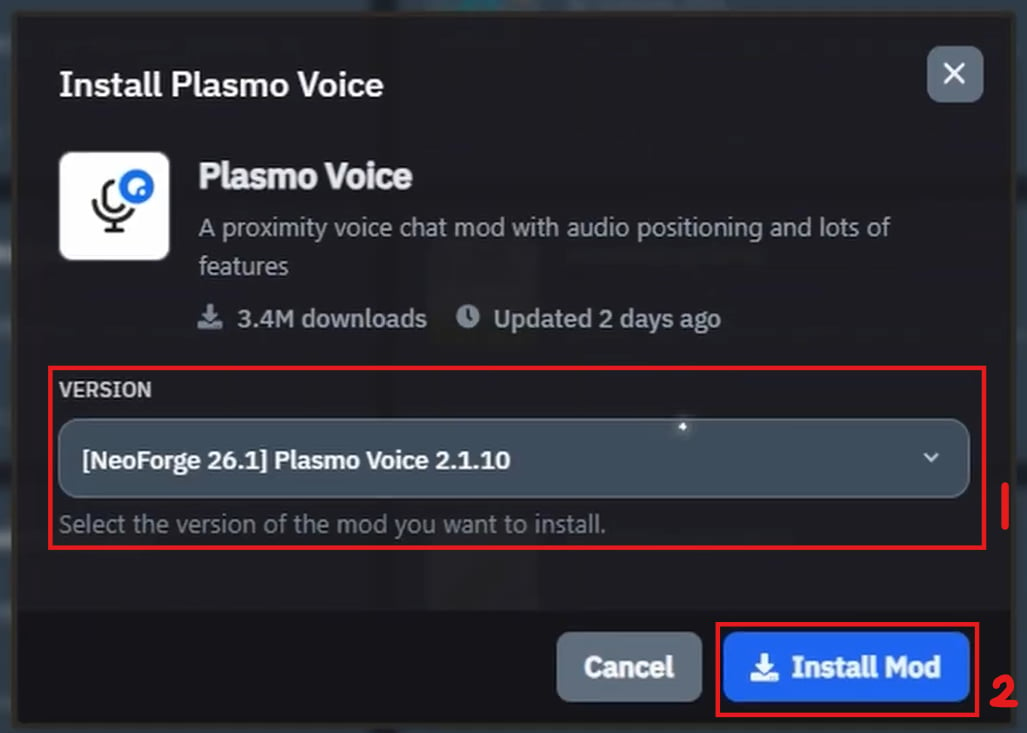
 Pilih versi sesuai mod loader yang kamu gunakan dan klik `Install` seperti yang ditunjuk oleh nomor 2
 Tunggu hingga server running
Jika sudah runinng, stop server kembali
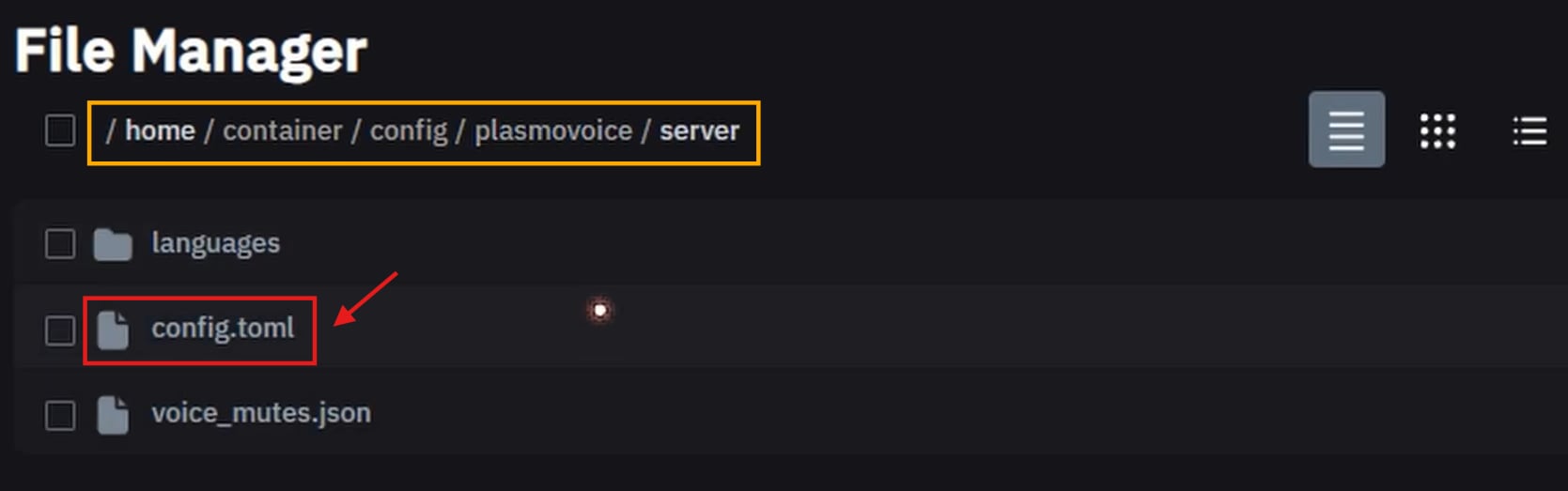
Masuk ke tab `Files` , lalu buka file
`/home/container/plasmovoice/server/config.toml`
Tunggu hingga server running
Jika sudah runinng, stop server kembali
Masuk ke tab `Files` , lalu buka file
`/home/container/plasmovoice/server/config.toml`
 Ikuti steps berikut ini:
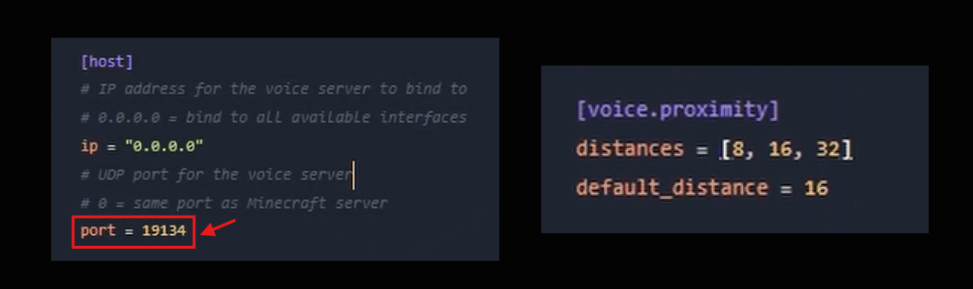 1. **Masukkan port kedua server kamu.** Port tersebut dapat ditemukan pada tab **Network**. Jika server kamu hanya memiliki **1 port**, silakan buat tiket melalui Discord maupun website untuk mendapatkan port tambahan.
2. **Sesuaikan pengaturan** `voice.proximity `**sesuai kebutuhan.** Pada bagian `distances`, kamu dapat menambahkan daftar jarak yang tersedia untuk pemain. Sedangkan `default_distance` digunakan untuk menentukan jarak voice chat default yang akan digunakan.
3. Klik `Save Content` untuk menyimpan perubahan.
contoh:
```text theme={null}
distances = [4, 8, 16, 32]
default_distance = 8
```
Plasmo Voice sudah dapat digunakan.
Pastikan Minecraft kamu sudah terpasang mod **Plasmo Voice**. Jika mod tersebut tidak terinstal di sisi client, fitur voice chat tidak akan berfungsi meskipun plugin Plasmo Voice sudah terpasang dan dikonfigurasi dengan benar di server.
1. **Masukkan port kedua server kamu.** Port tersebut dapat ditemukan pada tab **Network**. Jika server kamu hanya memiliki **1 port**, silakan buat tiket melalui Discord maupun website untuk mendapatkan port tambahan.
2. **Sesuaikan pengaturan** `voice.proximity `**sesuai kebutuhan.** Pada bagian `distances`, kamu dapat menambahkan daftar jarak yang tersedia untuk pemain. Sedangkan `default_distance` digunakan untuk menentukan jarak voice chat default yang akan digunakan.
3. Klik `Save Content` untuk menyimpan perubahan.
contoh:
```text theme={null}
distances = [4, 8, 16, 32]
default_distance = 8
```
Plasmo Voice sudah dapat digunakan.
Pastikan Minecraft kamu sudah terpasang mod **Plasmo Voice**. Jika mod tersebut tidak terinstal di sisi client, fitur voice chat tidak akan berfungsi meskipun plugin Plasmo Voice sudah terpasang dan dikonfigurasi dengan benar di server.