> ## Documentation Index
> Fetch the complete documentation index at: https://docs.raehost.com/llms.txt
> Use this file to discover all available pages before exploring further.

# Minecraft Bedrock ke Server RaeHost

Pengen pindahin world dari Minecraft Bedrock (HP/PC) ke server RaeHost? Ikuti langkah berikut supaya world bisa berjalan dengan benar di server.

## Dari PC

<Steps>
  <Step title="Cari Folder World">
    <Steps>
      <Step title="Tekan Windows + R" />

      <Step title="Ketik path berikut:">
        `%LocalAppData%\Packages\Microsoft.MinecraftUWP_8wekyb3d8bbwe\LocalState\games\com.mojang\minecraftWorlds`
      </Step>

      <Step title="Setiap folder di dalam minecraftWorlds adalah 1 world Minecraft Bedrock" />

      <Step title="Nama folder biasanya acak, contohnya">
        Contoh: 4d8s2A==
      </Step>

      <Step title="Untuk mengetahui nama world">
        1. Buka folder tersebut
        2. Cari file: levelname.txt
        3. Buka file itu untuk melihat nama dunia Minecraft kamu
      </Step>
    </Steps>
  </Step>

  <Step title="Kompres Folder World">
    <Steps>
      <Step title="Klik kanan folder world" />

      <Step title="Pilih Send to → Compressed (zipped) folder" />

      <Step title="Hasil akhirnya akan menjadi file .zip">
        Contoh yang Dihasilkan: [MyWorld.zip](http://MyWorld.zip)
      </Step>
    </Steps>

    > ZIP folder world-nya langsung, bukan isi di dalam foldernya.
  </Step>

  <Step title="Upload ke Panel RaeHost">
    <Steps>
      <Step title="Login ke Panel">
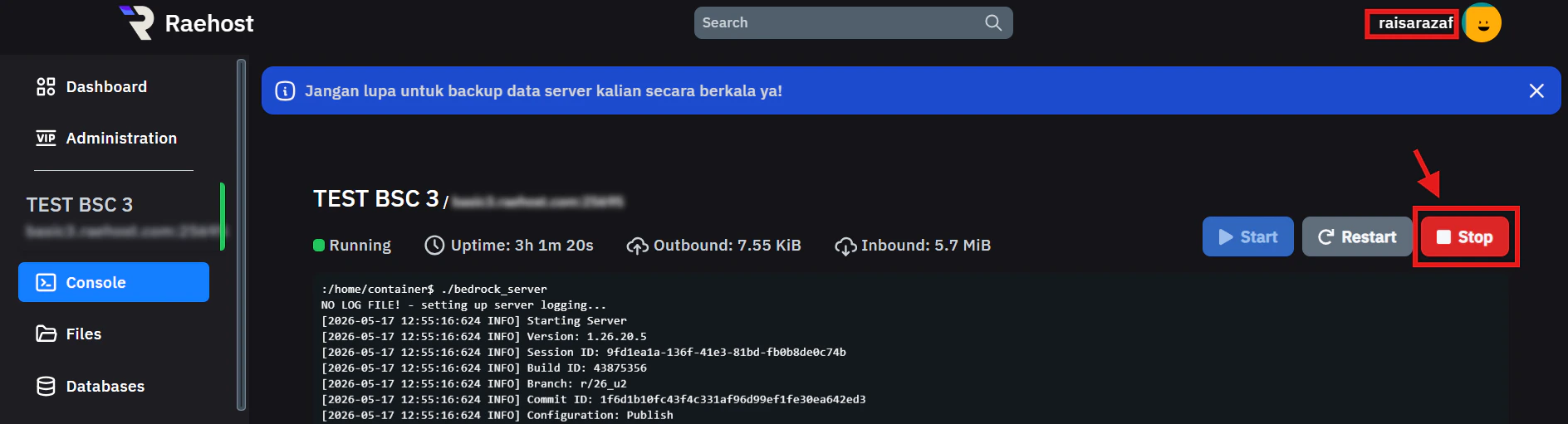
        Untuk melakukan ini, kamu perlu login ke panel melalui [https://panel.raehost.com/](https://panel.raehost.com/) Kemudian pilih servermu. Kemudian stop server dengan menekan tombol `Stop` seperti yang ditunjukkan oleh nomor 1.

        <Frame>
          <img src="https://mintcdn.com/raehost/ob2UuHck6K9vZNuI/images/image-64.png?fit=max&auto=format&n=ob2UuHck6K9vZNuI&q=85&s=2a5c2faaf4b36d76dbde1848ac23a4d1" alt="Image" width="1888" height="511" data-path="images/image-64.png" />
        </Frame>
      </Step>

      <Step title="Upload World">
        <Frame>
          <img src="https://mintcdn.com/raehost/ltLhcJDmeqwuwMTE/images/upload-world.png?fit=max&auto=format&n=ltLhcJDmeqwuwMTE&q=85&s=e19c79e27268929fc4b0654fedb82191" alt="Upload World" width="1900" height="334" data-path="images/upload-world.png" />
        </Frame>

        Masuk ke tab `Files`. Klik tombol `Upload` seperti nomor 2. Pilih file world `.zip` yang sudah dibuat. Tunggu hingga upload selesai.
      </Step>

      <Step title="Pilih file MyWorld.zip">
        Tunggu proses upload selesai
      </Step>

      <Step title="Klik kanan file .zip → pilih Unarchive / Extract" />
    </Steps>
  </Step>

  <Step title="Atur LEVEL NAME">
    <Steps>
      <Step title="Buka tab MC Config" />

      <Step title="Cari LEVEL NAME" />

      <Step title="Ganti value nya sesuai nama folder world yang di-upload">
        (huruf besar/kecil harus sama / case-sensitive). Contoh:

        `LEVEL NAME = MyWorld`
      </Step>
    </Steps>
  </Step>

  <Step title="Restart Server">
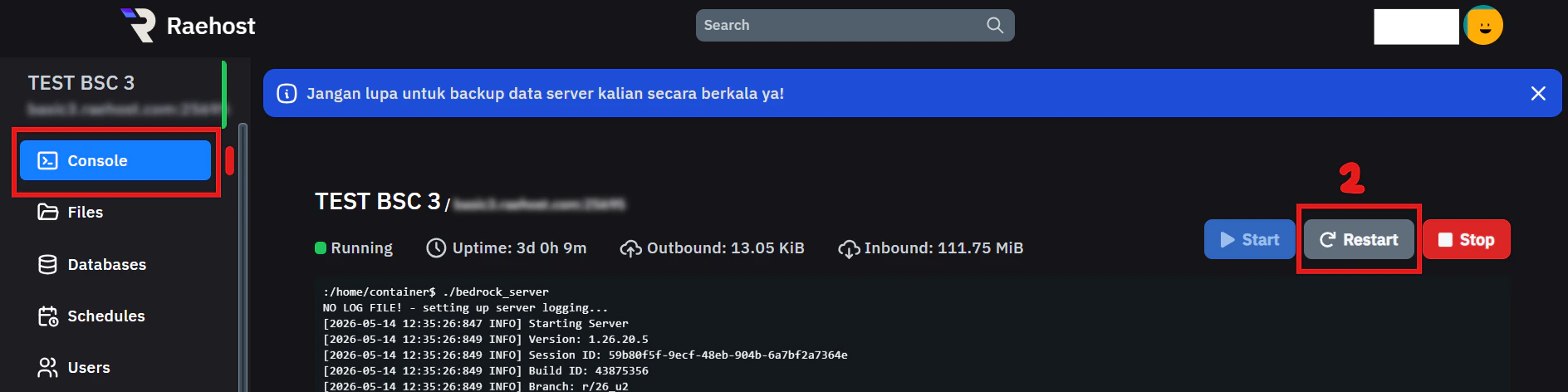
    Setelahnya, pergi ke tab `Console` seperti yang ditunjukkan pada nomor 1. Kemudian klik `Restart` seperti yang ditunjukkan pada nomor 2.

    <Frame>
      <img src="https://mintcdn.com/raehost/DuBe5lfPUkfPDGjK/images/image-60.png?fit=max&auto=format&n=DuBe5lfPUkfPDGjK&q=85&s=5aae0be32334bd5427dbf6ae94441ac2" alt="Image" width="1888" height="472" data-path="images/image-60.png" />
    </Frame>
  </Step>
</Steps>

## Dari HP

<Steps>
  <Step title="Cari Folder World">
    <Steps>
      <Step title="Buka aplikasi File Manager atau ZArchiver" />

      <Step title="Masuk ke folder">
        `/Android/data/com.mojang.minecraftpe/files/games/com.mojang/minecraftWorlds/`
      </Step>

      <Step title="Setiap folder di dalamnya adalah world Minecraft Bedrock" />

      <Step title="Untuk mengetahui nama world">
        1. Buka folder world
        2. Cari file: `levelname.txt`
        3. Buka file tersebut
      </Step>
    </Steps>
  </Step>

  <Step title="Kompres World">
    <Steps>
      <Step title="Tekan dan tahan folder world" />

      <Step title="Pilih Compress / Arsipkan" />

      <Step title="Simpan menjadi file .zip">
        Contoh yang Dihasilkan: MyWorld.zip
      </Step>
    </Steps>
  </Step>

  <Step title="Upload ke Panel RaeHost">
    <Steps>
      <Step title="Login ke Panel">
        Untuk melakukan ini, kamu perlu login ke panel melalui [https://panel.raehost.com/](https://panel.raehost.com/) Kemudian pilih servermu. Kemudian stop server dengan menekan tombol `Stop` seperti yang ditunjukkan oleh nomor 1.

        <Frame>
          <img src="https://mintcdn.com/raehost/ob2UuHck6K9vZNuI/images/image-64.png?fit=max&auto=format&n=ob2UuHck6K9vZNuI&q=85&s=2a5c2faaf4b36d76dbde1848ac23a4d1" alt="Image" width="1888" height="511" data-path="images/image-64.png" />
        </Frame>
      </Step>

      <Step title="Upload World">
        <Frame>
          <img src="https://mintcdn.com/raehost/ltLhcJDmeqwuwMTE/images/upload-world.png?fit=max&auto=format&n=ltLhcJDmeqwuwMTE&q=85&s=e19c79e27268929fc4b0654fedb82191" alt="Upload World" width="1900" height="334" data-path="images/upload-world.png" />
        </Frame>

        Masuk ke tab `Files`. Klik tombol `Upload` seperti nomor 2. Pilih file world `.zip` yang sudah dibuat. Tunggu hingga upload selesai.
      </Step>

      <Step title="Pilih file MyWorld.zip">
        Tunggu proses upload selesai
      </Step>

      <Step title="Klik kanan file .zip → pilih Unarchive / Extract" />
    </Steps>
  </Step>

  <Step title="Atur LEVEL NAME">
    <Steps>
      <Step title="Buka tab MC Config" />

      <Step title="Cari LEVEL NAME" />

      <Step title="Ganti value nya sesuai nama folder world yang di-upload">
        (huruf besar/kecil harus sama / case-sensitive). Contoh:

        `LEVEL NAME = MyWorld`
      </Step>
    </Steps>
  </Step>

  <Step title="Restart Server">
    Setelahnya, pergi ke tab `Console` seperti yang ditunjukkan pada nomor 1. Kemudian klik `Restart` seperti yang ditunjukkan pada nomor 2.

    <Frame>
      <img src="https://mintcdn.com/raehost/DuBe5lfPUkfPDGjK/images/image-60.png?fit=max&auto=format&n=DuBe5lfPUkfPDGjK&q=85&s=5aae0be32334bd5427dbf6ae94441ac2" alt="Image" width="1888" height="472" data-path="images/image-60.png" />
    </Frame>
  </Step>
</Steps>

<Note>
  # Tips Penting

  * Jangan ZIP isi folder world secara langsung — ZIP folder utamanya.
  * Pastikan world sudah di-extract, bukan masih berbentuk `.zip`
  * Nama pada `LEVEL_NAME` harus sama persis dengan nama folder world *(huruf besar/kecil berpengaruh)*
  * Jika world gagal dimuat:
    * Pastikan struktur folder tidak dobel\
      ❌ `MyWorld/MyWorld/level.dat`\
      ✅ `MyWorld/level.dat`
  * Disarankan untuk backup world sebelum dipindahkan ke server.
  * Beberapa world experimental atau addon tertentu mungkin memerlukan pengaturan tambahan agar bisa berjalan normal di server.
</Note>

<iframe src="https://www.youtube.com/embed/UpUoDjPxMCA" title="YouTube video player" frameborder="0" className="w-full aspect-video rounded-xl" allow="accelerometer; autoplay; clipboard-write; encrypted-media; gyroscope; picture-in-picture; web-share" allowfullscreen />