> ## Documentation Index
> Fetch the complete documentation index at: https://docs.raehost.com/llms.txt
> Use this file to discover all available pages before exploring further.
# Troubleshooting Koneksi Server
Jika kamu mengalami masalah seperti:
* Tidak bisa join server
* Ping tinggi
* Lag / delay saat bermain
* Rubberbanding
* Disconnect sendiri
* Packet loss
Silakan lakukan pengecekan jaringan terlebih dahulu agar kami dapat membantu analisis masalah koneksi yang kamu alami.
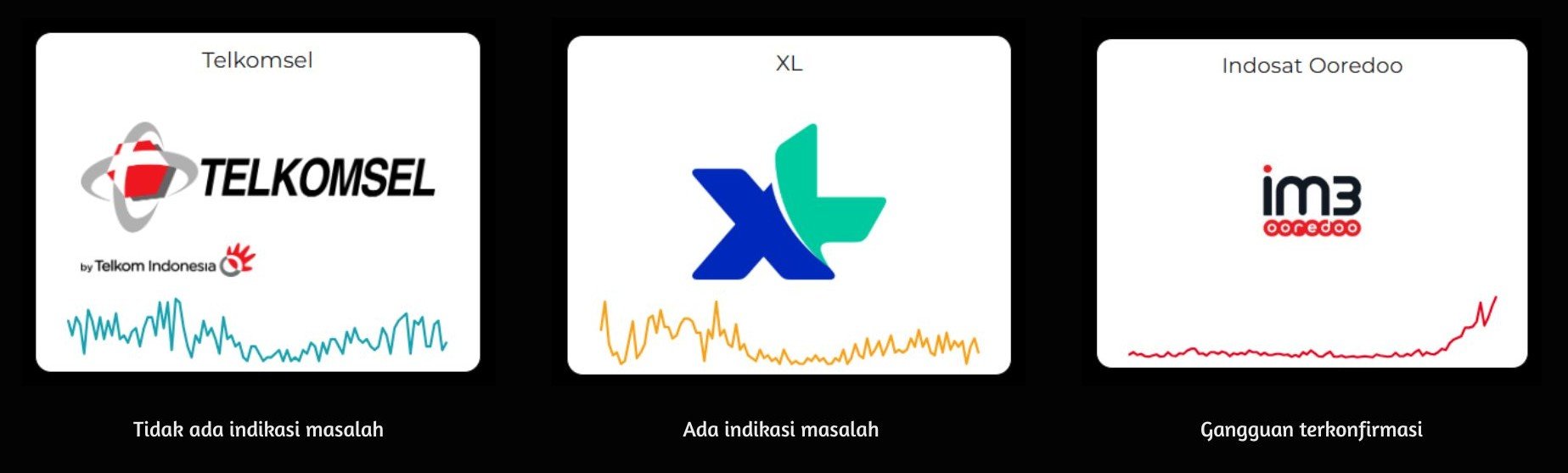
> Sebelumnya silakan cek apakah provider internet kamu sedang mengalami gangguan melalui: [https://downdetector.id/en/](https://downdetector.id/en/)
Grafik pada Downdetector menunjukkan jumlah laporan gangguan yang diterima dari pengguna. Semakin tinggi grafiknya, semakin banyak pengguna yang melaporkan masalah pada layanan tersebut.
 ## Tidak Bisa Join Server?
Jika server tidak dapat diakses sama sekali, misalnya:
* Stuck di "Connecting to Server"
* Muncul pesan `Connection Timed Out`
* Muncul pesan `Can't Connect to Server`
* Server terlihat online tetapi tidak bisa diakses
Kemungkinan jalur koneksi dari provider internet kamu ke server sedang mengalami kendala.
Sebelum melakukan tes jaringan, silakan coba menggunakan **Cloudflare WARP** terlebih dahulu.
### Cara Menggunakan Cloudflare WARP
Download melalui website resmi:
[https://one.one.one.one/](https://one.one.one.one/)
Buka aplikasi, aktifkan seperti berikut:
## Tidak Bisa Join Server?
Jika server tidak dapat diakses sama sekali, misalnya:
* Stuck di "Connecting to Server"
* Muncul pesan `Connection Timed Out`
* Muncul pesan `Can't Connect to Server`
* Server terlihat online tetapi tidak bisa diakses
Kemungkinan jalur koneksi dari provider internet kamu ke server sedang mengalami kendala.
Sebelum melakukan tes jaringan, silakan coba menggunakan **Cloudflare WARP** terlebih dahulu.
### Cara Menggunakan Cloudflare WARP
Download melalui website resmi:
[https://one.one.one.one/](https://one.one.one.one/)
Buka aplikasi, aktifkan seperti berikut:
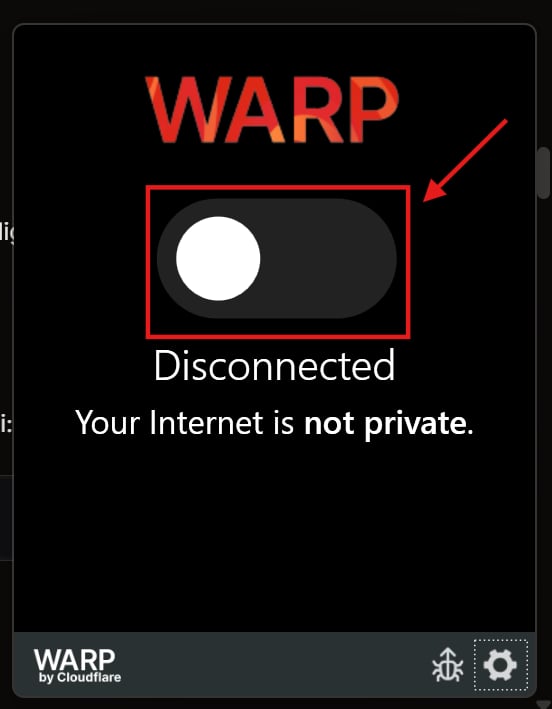 Kemudian tunggu hingga muncul seperti ini:
 Setelah WARP aktif, coba akses server kembali.
Cloudflare WARP hanya mengubah jalur koneksi internet menuju server. Dalam banyak kasus, masalah routing dari ISP dapat teratasi setelah menggunakan WARP.
Jika setelah menggunakan WARP server masih tidak dapat diakses, silakan lanjutkan ke langkah tes jaringan di bawah dan kirim hasilnya kepada tim support.
## Cara Melakukan Tes MTR
Jika belum memiliki WinMTR, silakan download terlebih dahulu:
[https://winmtr.net/](https://winmtr.net/)
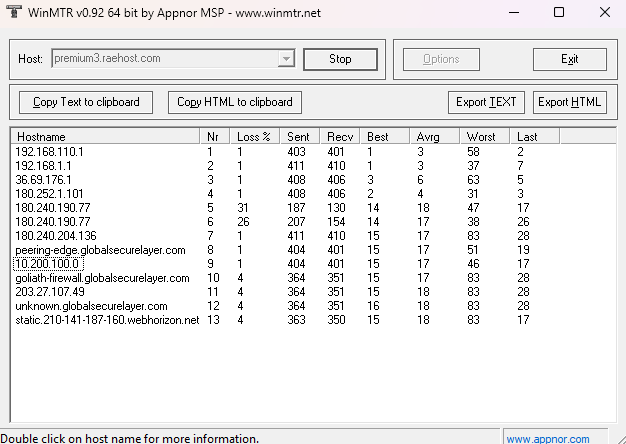
Pada bagian host, masukkan host server kamu. Contoh:
```text theme={null}
premium.raehost.com
```
Tunggu selama **minimal 10 menit**.
Semakin lama tes berjalan, semakin akurat hasil analisisnya.
Klik:
```text theme={null}
Copy Text to clipboard
```
Lalu kirim hasilnya ke channel Discord support.
Contoh:
Setelah WARP aktif, coba akses server kembali.
Cloudflare WARP hanya mengubah jalur koneksi internet menuju server. Dalam banyak kasus, masalah routing dari ISP dapat teratasi setelah menggunakan WARP.
Jika setelah menggunakan WARP server masih tidak dapat diakses, silakan lanjutkan ke langkah tes jaringan di bawah dan kirim hasilnya kepada tim support.
## Cara Melakukan Tes MTR
Jika belum memiliki WinMTR, silakan download terlebih dahulu:
[https://winmtr.net/](https://winmtr.net/)
Pada bagian host, masukkan host server kamu. Contoh:
```text theme={null}
premium.raehost.com
```
Tunggu selama **minimal 10 menit**.
Semakin lama tes berjalan, semakin akurat hasil analisisnya.
Klik:
```text theme={null}
Copy Text to clipboard
```
Lalu kirim hasilnya ke channel Discord support.
Contoh:
 ## Cara Melakukan Tes Menggunakan Command Prompt
Tulis command berikut sesuai host server kamu:
```text theme={null}
pathping premium.raehost.com
```
Tekan Enter dan akan tampil seperti berikut:
## Cara Melakukan Tes Menggunakan Command Prompt
Tulis command berikut sesuai host server kamu:
```text theme={null}
pathping premium.raehost.com
```
Tekan Enter dan akan tampil seperti berikut:
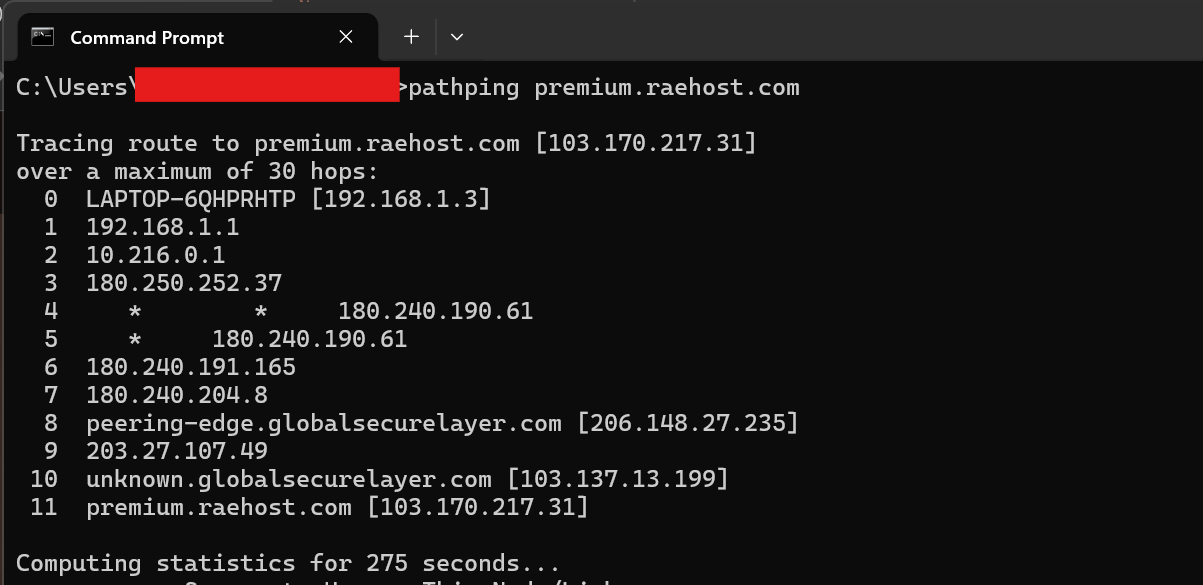 Akan muncul pesan:
```text theme={null}
Computing statistics for 275 seconds
```
Silakan tunggu hingga proses selesai.
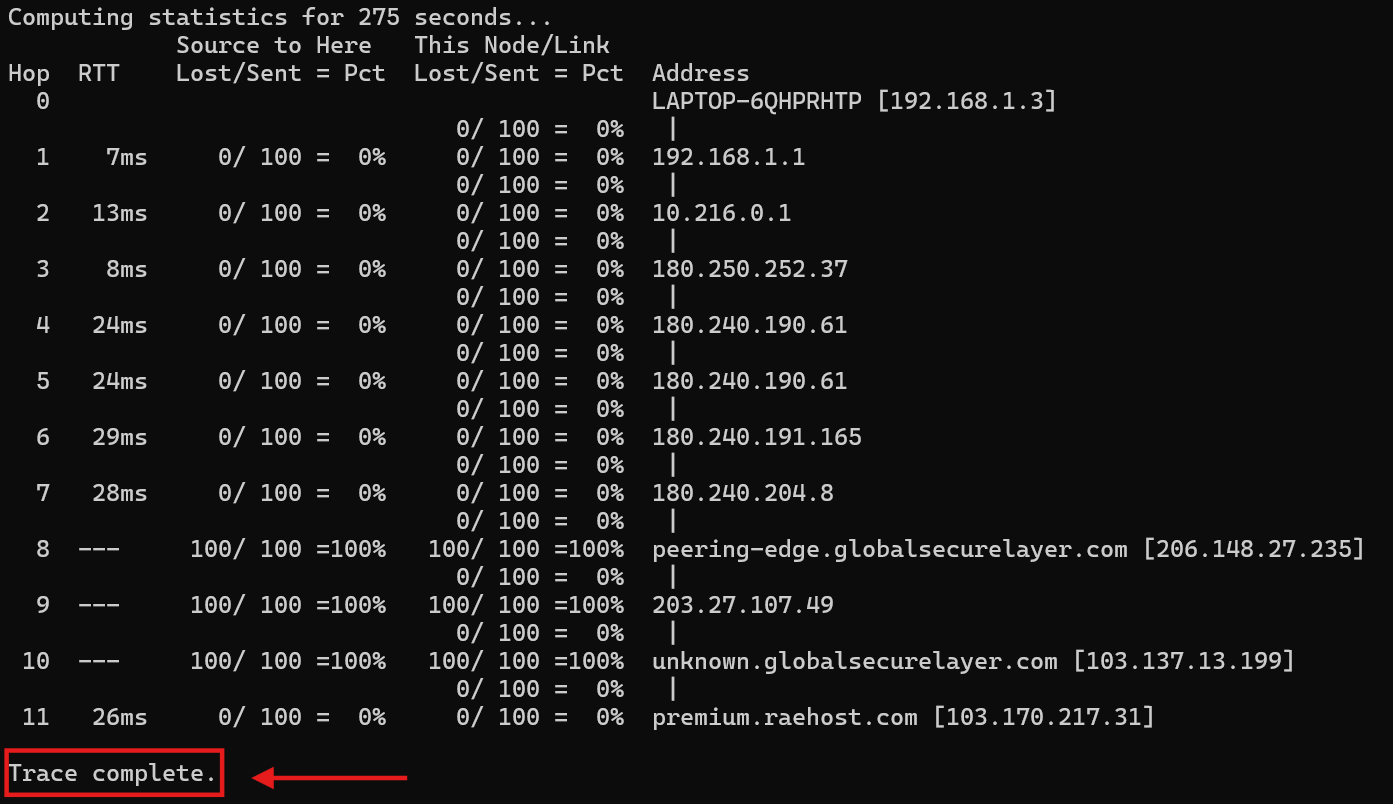
Tunggu hingga muncul tulisan:
```text theme={null}
Trace complete
```
Contoh:
Akan muncul pesan:
```text theme={null}
Computing statistics for 275 seconds
```
Silakan tunggu hingga proses selesai.
Tunggu hingga muncul tulisan:
```text theme={null}
Trace complete
```
Contoh:
 Kirim hasil lengkapnya ke channel Discord support.
## Informasi yang Wajib Disertakan
Saat mengirim hasil tes, mohon sertakan informasi berikut:
* Nama ISP / Provider internet
* Host server yang digunakan
* Waktu terjadinya masalah
Contoh:
```text theme={null}
Provider : IndiHome
Host : premium.raehost.com
Waktu : 20:15 WIB
```
Jika memungkinkan, lakukan tes saat masalah sedang terjadi agar hasil yang diperoleh lebih akurat dan mempermudah proses analisis.
Kirim hasil lengkapnya ke channel Discord support.
## Informasi yang Wajib Disertakan
Saat mengirim hasil tes, mohon sertakan informasi berikut:
* Nama ISP / Provider internet
* Host server yang digunakan
* Waktu terjadinya masalah
Contoh:
```text theme={null}
Provider : IndiHome
Host : premium.raehost.com
Waktu : 20:15 WIB
```
Jika memungkinkan, lakukan tes saat masalah sedang terjadi agar hasil yang diperoleh lebih akurat dan mempermudah proses analisis.