Documentation Index
Fetch the complete documentation index at: https://docs.raehost.com/llms.txt
Use this file to discover all available pages before exploring further.
Login ke Panel
Untuk melakukan ini, kamu perlu login ke panel melalui https://panel.raehost.com/ Kemudian pilih servermu. Kemudian stop server dengan menekan tombol 
Stop seperti yang ditunjukkan oleh nomor 2. Pastikan servermu offline seperti yang ditunjukkan oleh nomor 1.Clean Install File (Jika Mau)
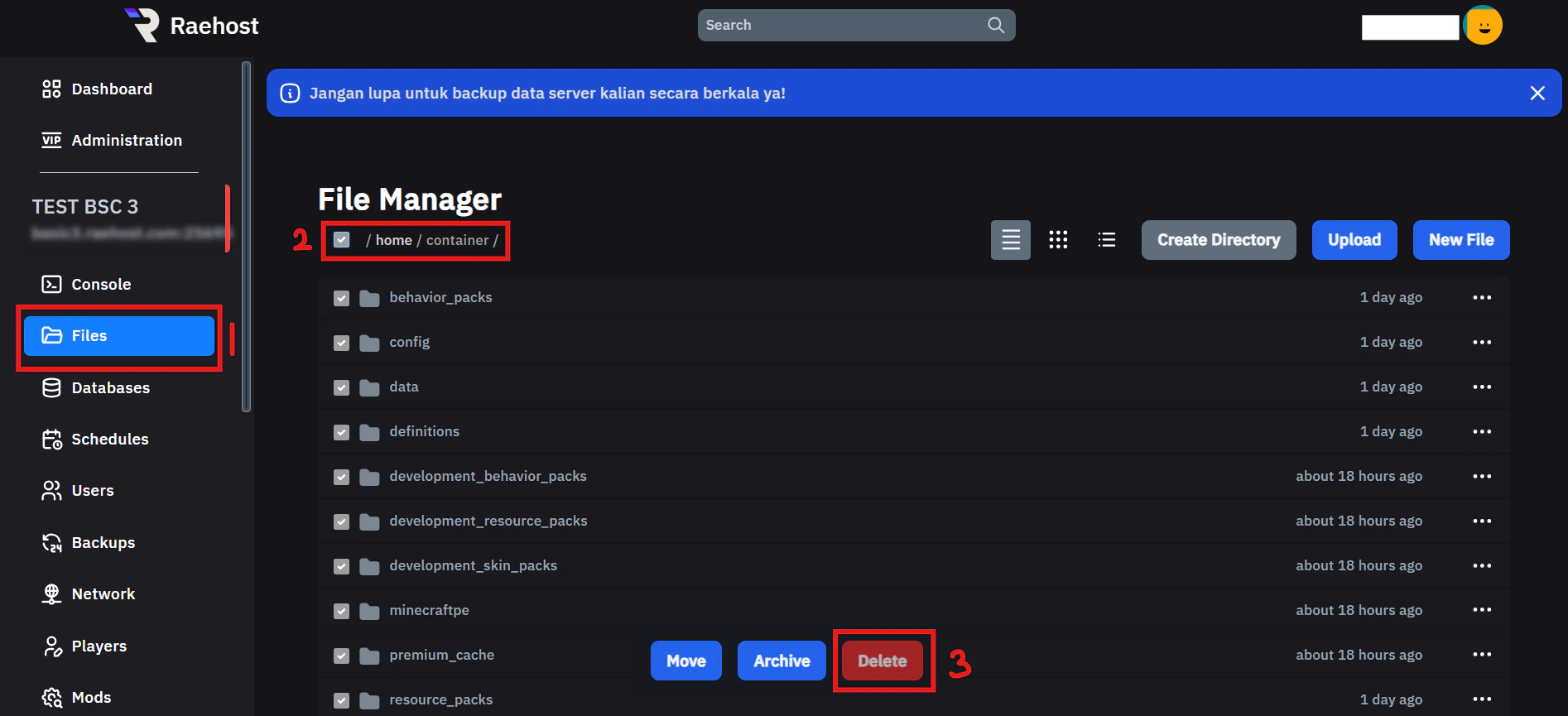
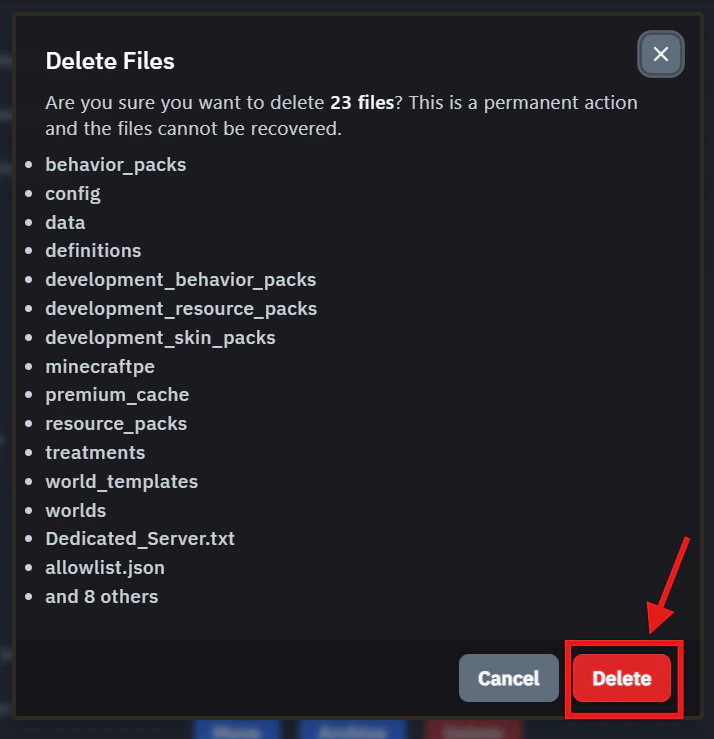
Hanya jika egg kalian belum HytalePastikan di tab
Files, bahwa semua file mu sudah tidak ada. Hal ini ditandai dengan This directory seems to be empty seperti yang ditampilkan oleh nomor 2.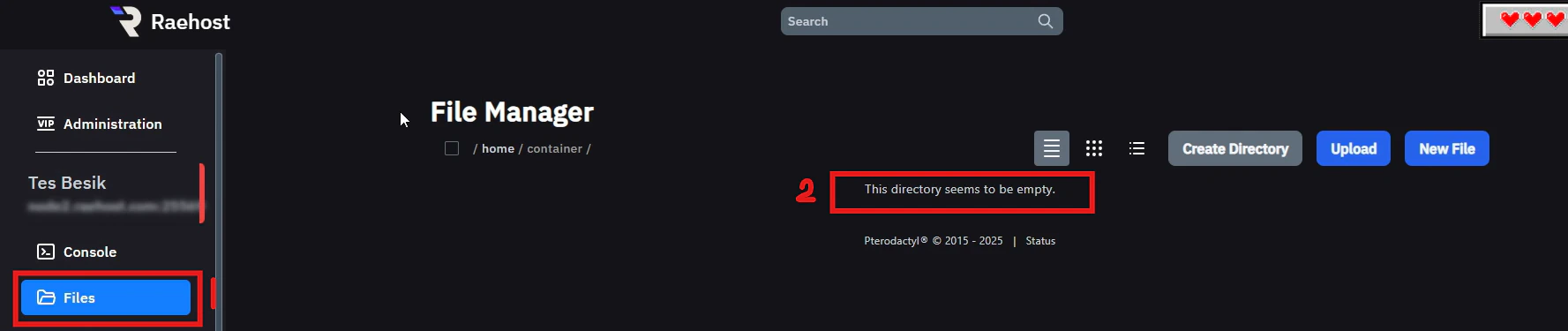
Ubah Egg
Lakukan ini jika Egg pada servermu belum Hytale
Egg Changer . Kemudian cari Hytale dan klik Change Egg seperti gambar dibawah ini:
Change Egg seperti gambar dibawah ini: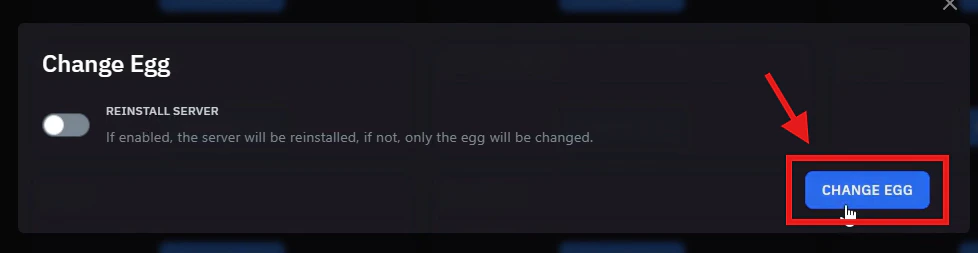

Lakukan Autentikasi
Untuk server Hytale, akan muncul link autentikasi pada console. Silahkan klik link tersebut.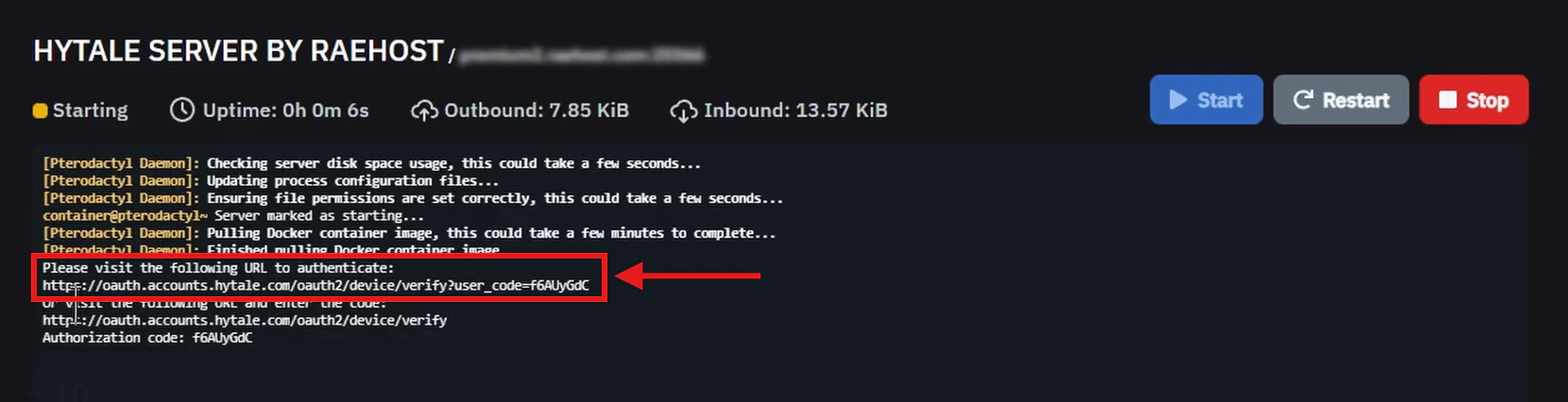
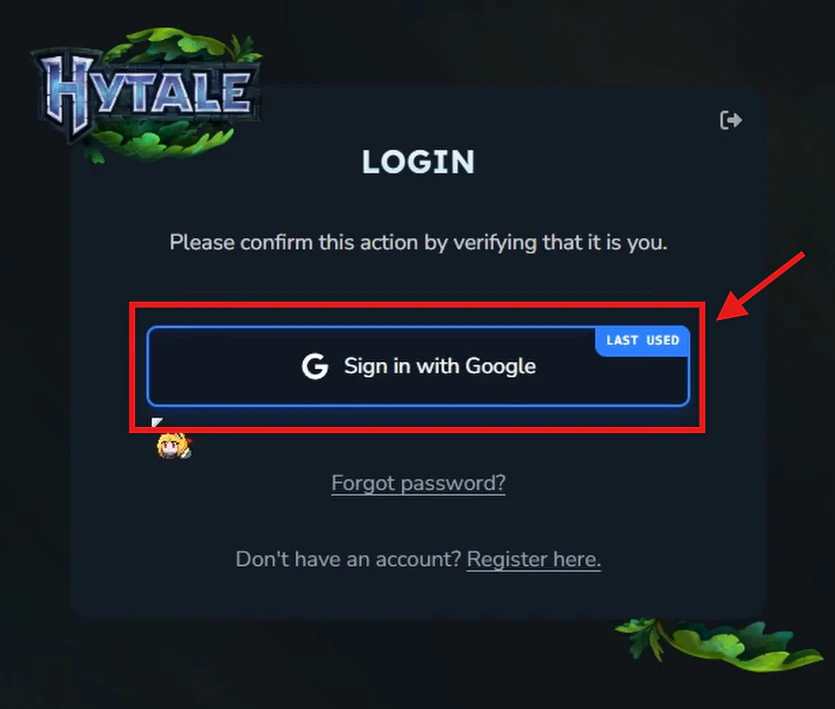
Autentikasi Akun Melalui Hytale
Klik tombol 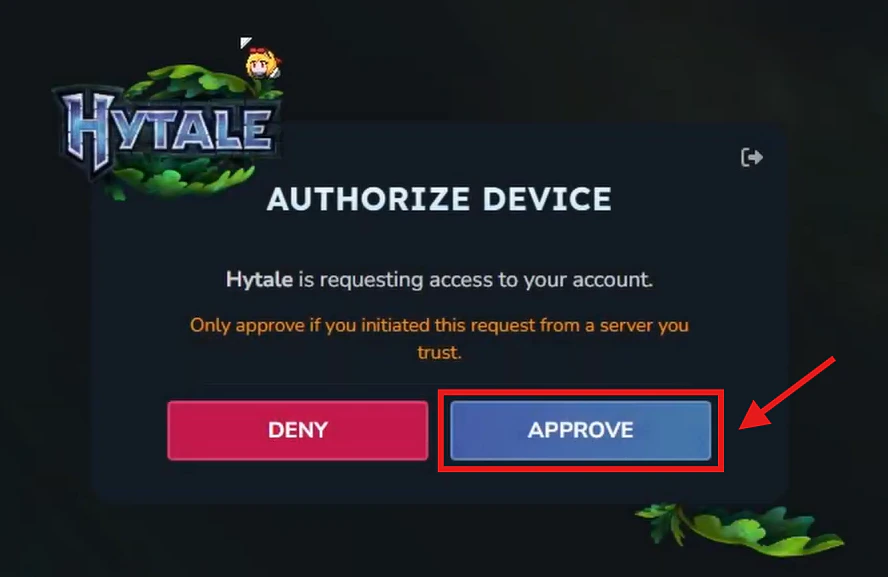
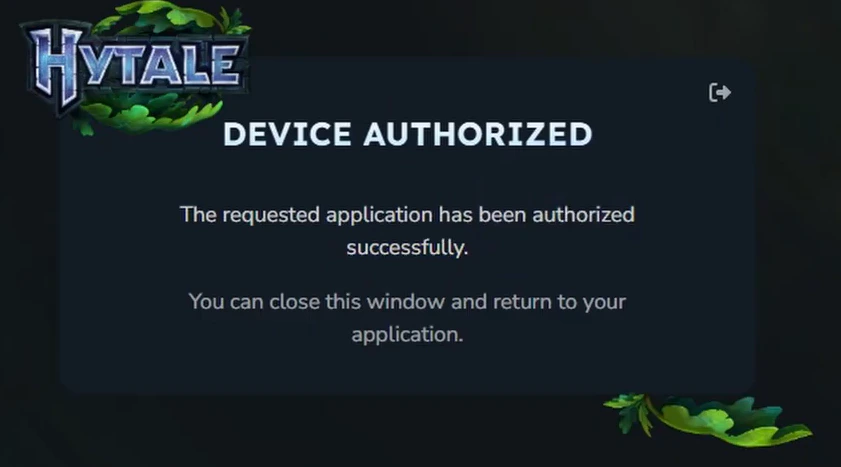
Approve seperti dibawah ini.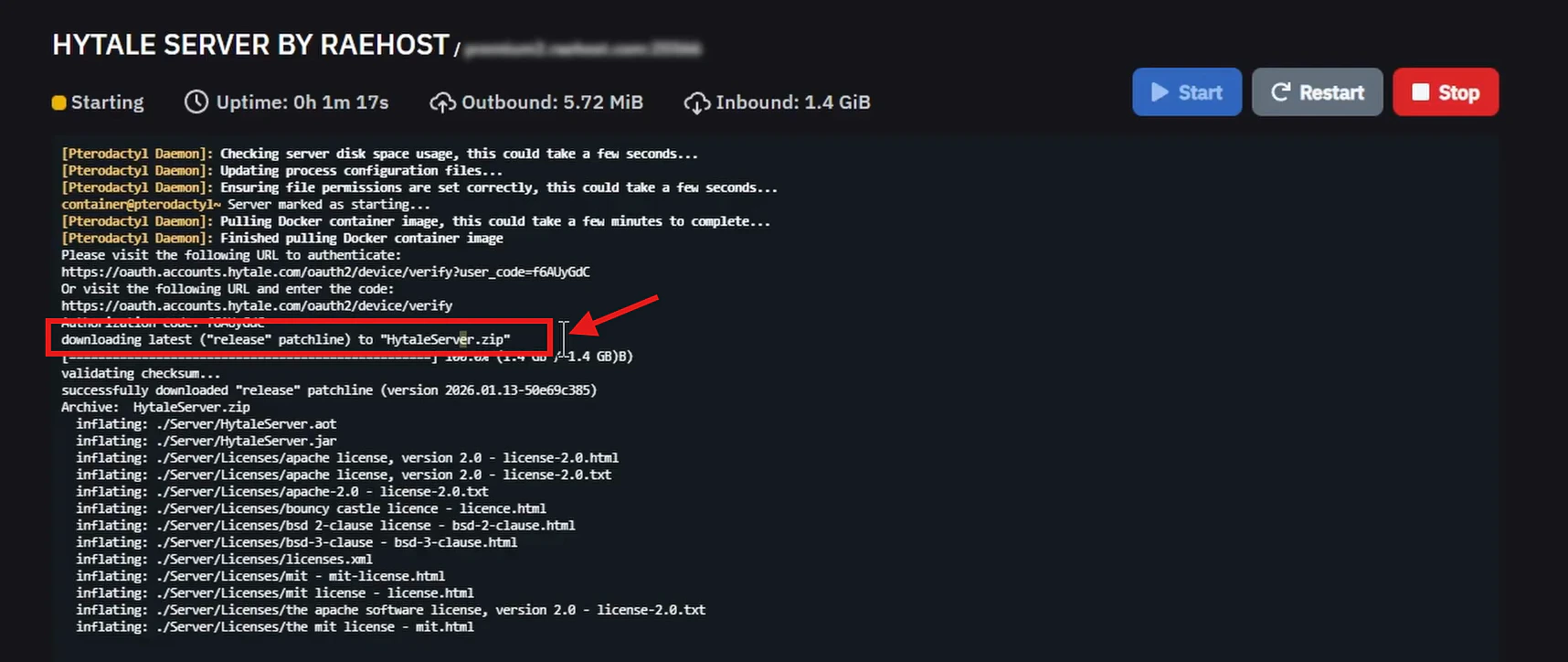
Masukkan token
Selanjutnya server akan running seperti nomor 1. Kemudian akan muncul pemberitahuan seperti nomor 2.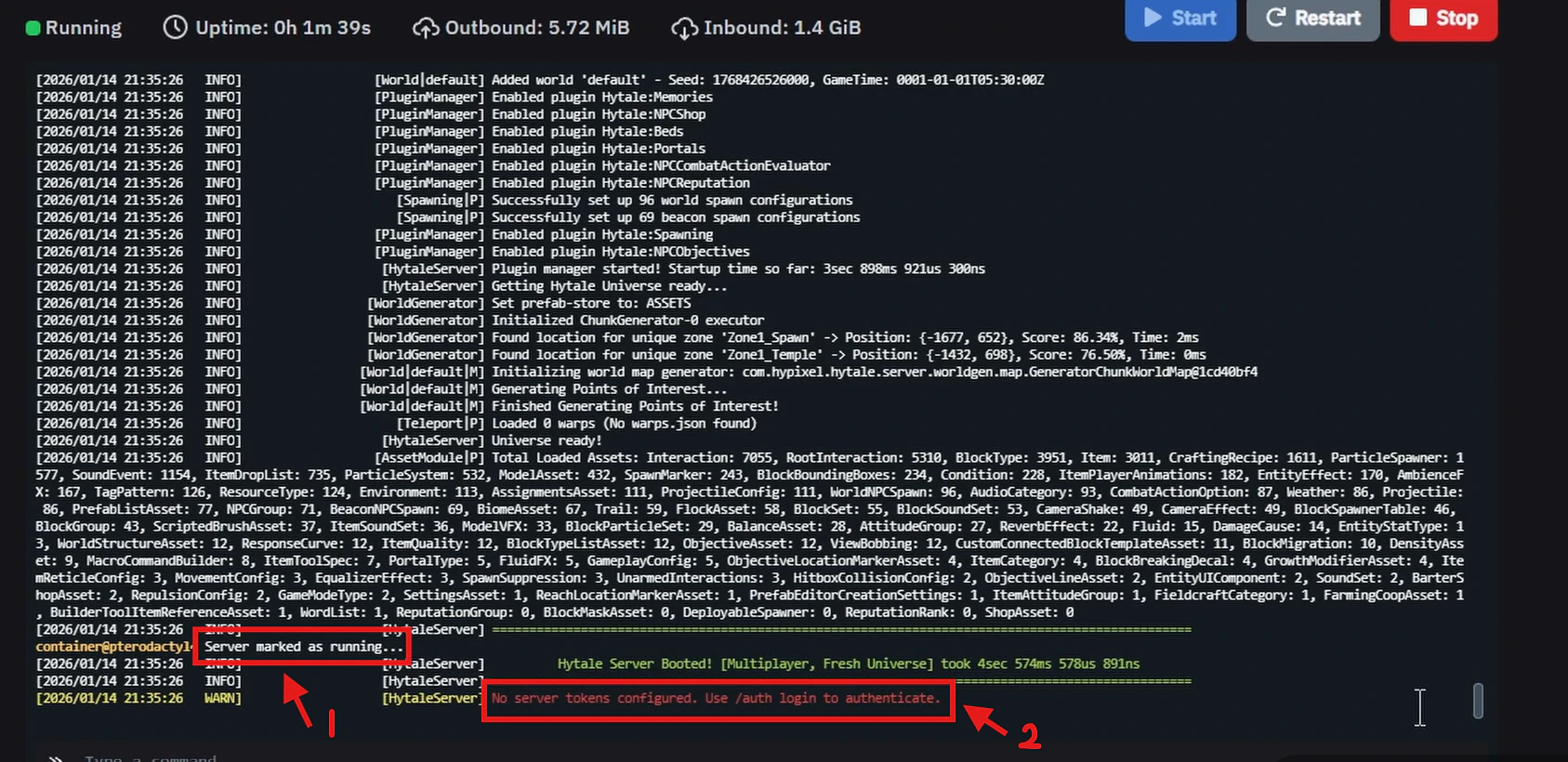
Server Harus di Verifikasi lagi

Cek Status
Jika sudah berhasil diverifikasi, bisa tulis di consoleAkan muncul informasi pengguna di tab
Console
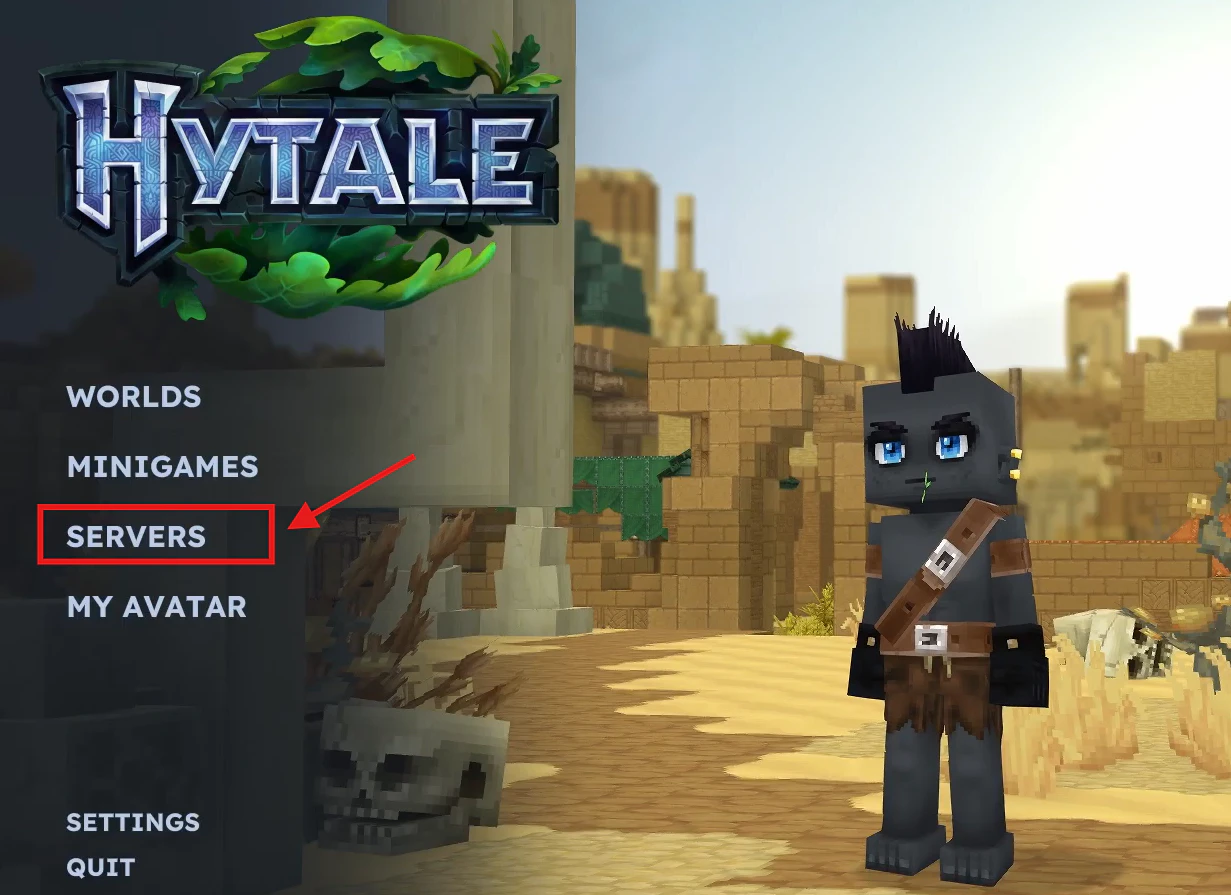
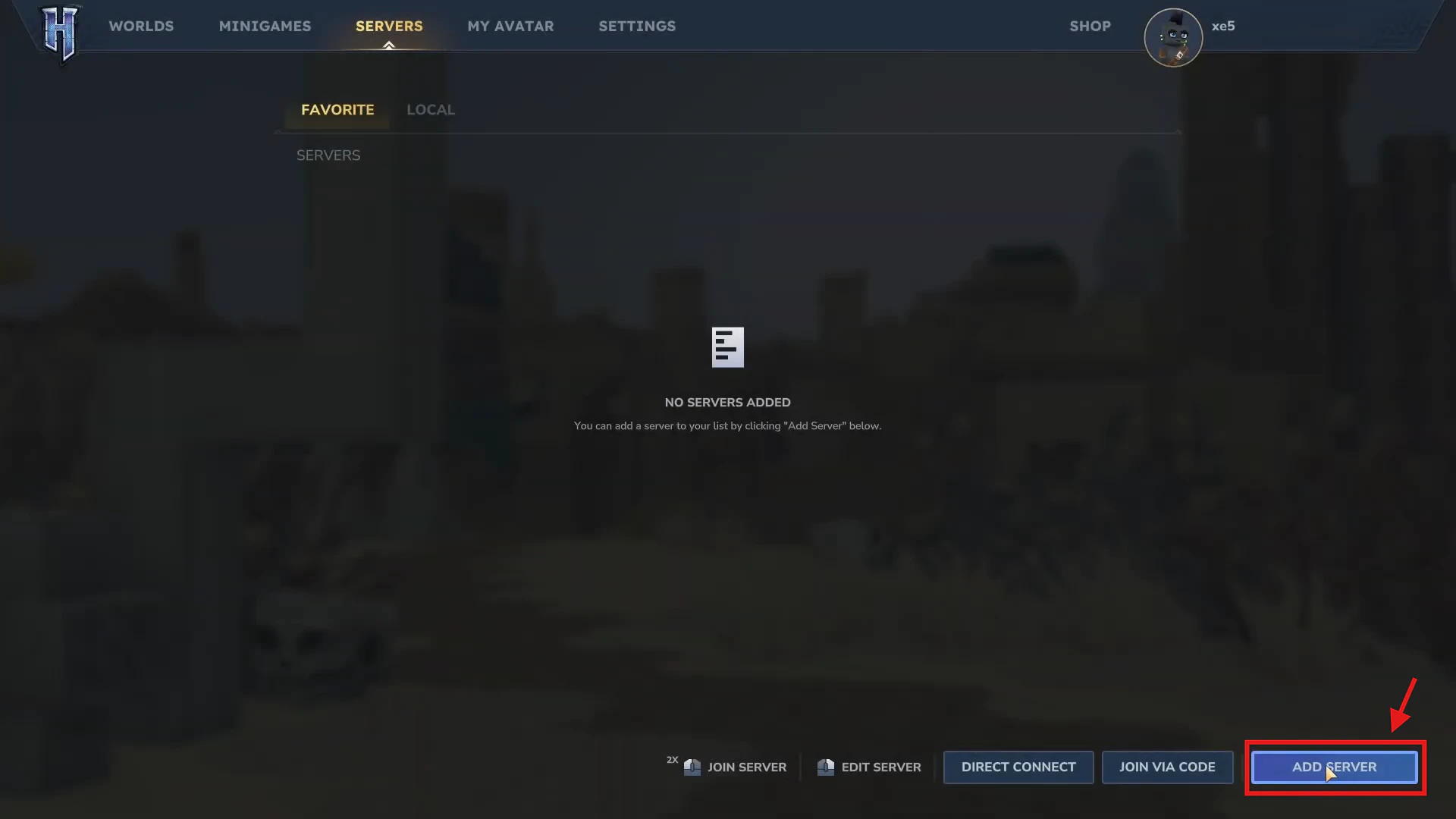
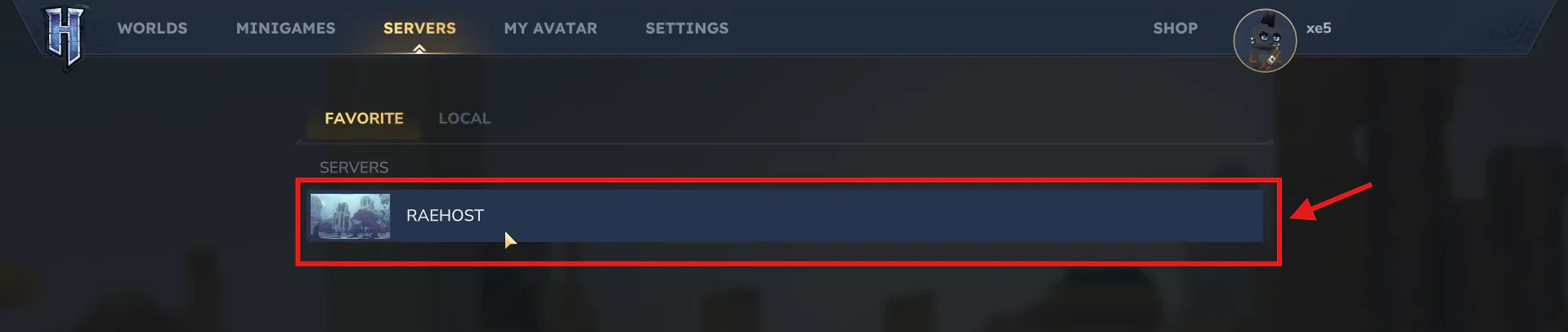
Masukkan Server Address
Isi informasi yang dibutuhkan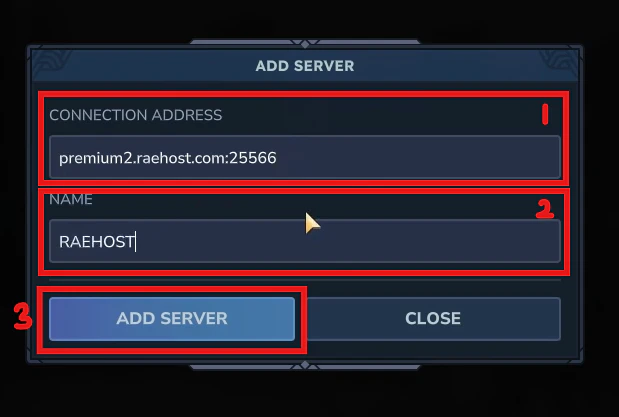
- Isi
connection addressdengan server address yang sudah di copy pada tabConsole - Masukkan nama server yang kamu inginkan
- Klik tombol
Add Server