.png?fit=max&auto=format&n=NPV4McX6kF8gbqEA&q=85&s=a447721d9d1d1009751021f7acf87cc3)

Pastikan server sudah support SFTP atau FTP
1
Buka Server Sebelumnya
Lihat SFTP detail di server yang ingin dipindahkan. 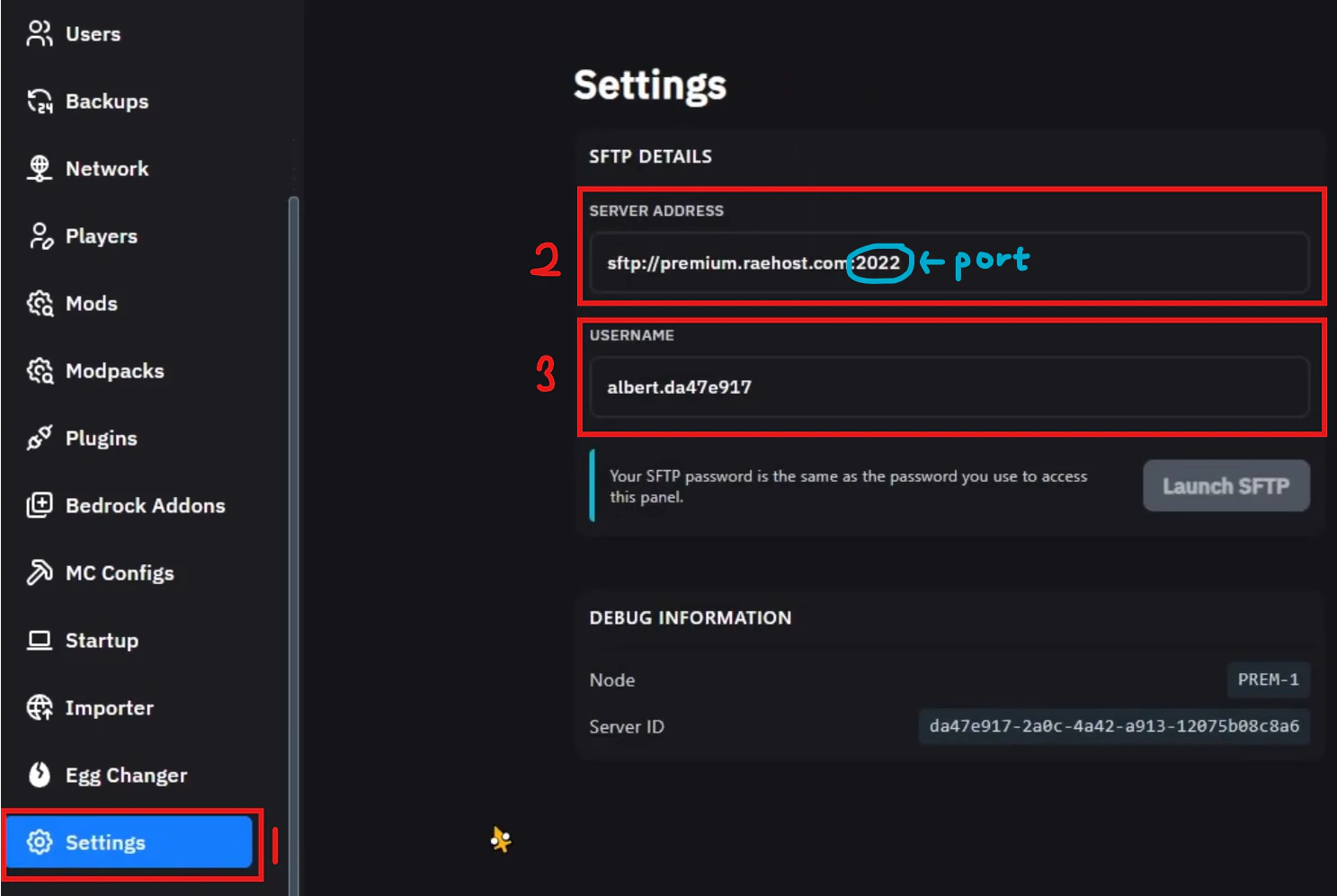
- Kalau di RaeHost, SFTP details berada di tab
Settings - Terdapat server address untuk SFTP dari server yang ingin dipindahkan
- Nomor 3 menampilkan username akun SFTP
2
Masuk ke Server Tujuan Pindah
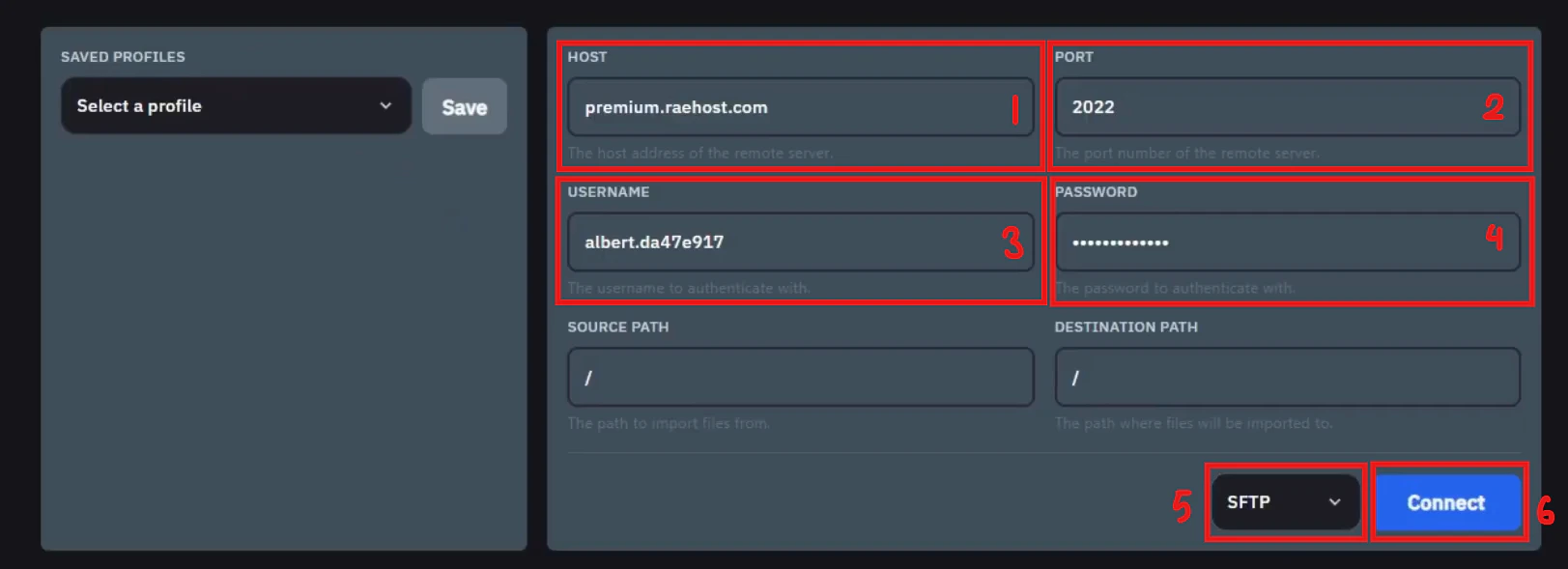
Importer pada panel.- Isi host address SFTP yang sudah di dapat dari server sebelumnya
- Isi port dari SFTP server yang sudah di dapat sebelumnya
- Masukkan username dari akun SFTP kamu yang sudah di dapat pada server sebelumnya
- Masukkan password panel kamu
- Nomor 5 merupakan pilihan apakah kamu menggunakan SFTP atau FTP (ditandai dengan sftp://premium.raehost.com:2022)
- Tombol connect untuk menghubungkan server yang ingin dipindahkan ke server tujuan.
3
Isi Informasi File
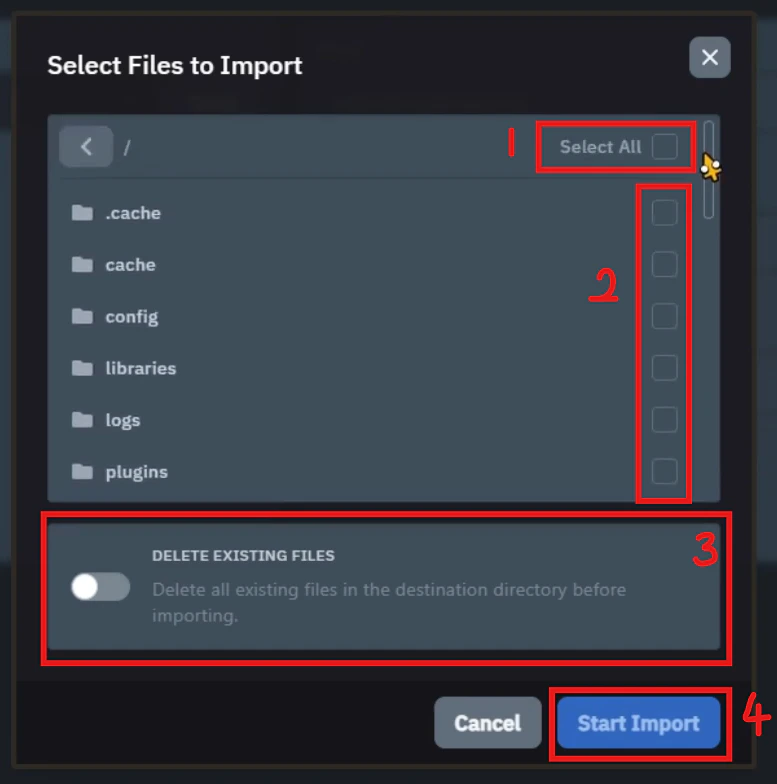
- Nomor 1 berisi apakah kamu mau
select allatau memilih seluruh file untuk dipindahkan. (Better centang bagian ini) - Nomor 2 berisi pilihan untuk memilih mau file apa aja yang dipindahkan.
- Nomor 3 berisi apakah mau menghapus semua file pada server tujuan. (Better aktifkan ini)
- Nomor 4 berisi tombol untuk kegiatan import dilakukan.
4
Tunggu Hingga Files Selesai di Transfer
Pada tab 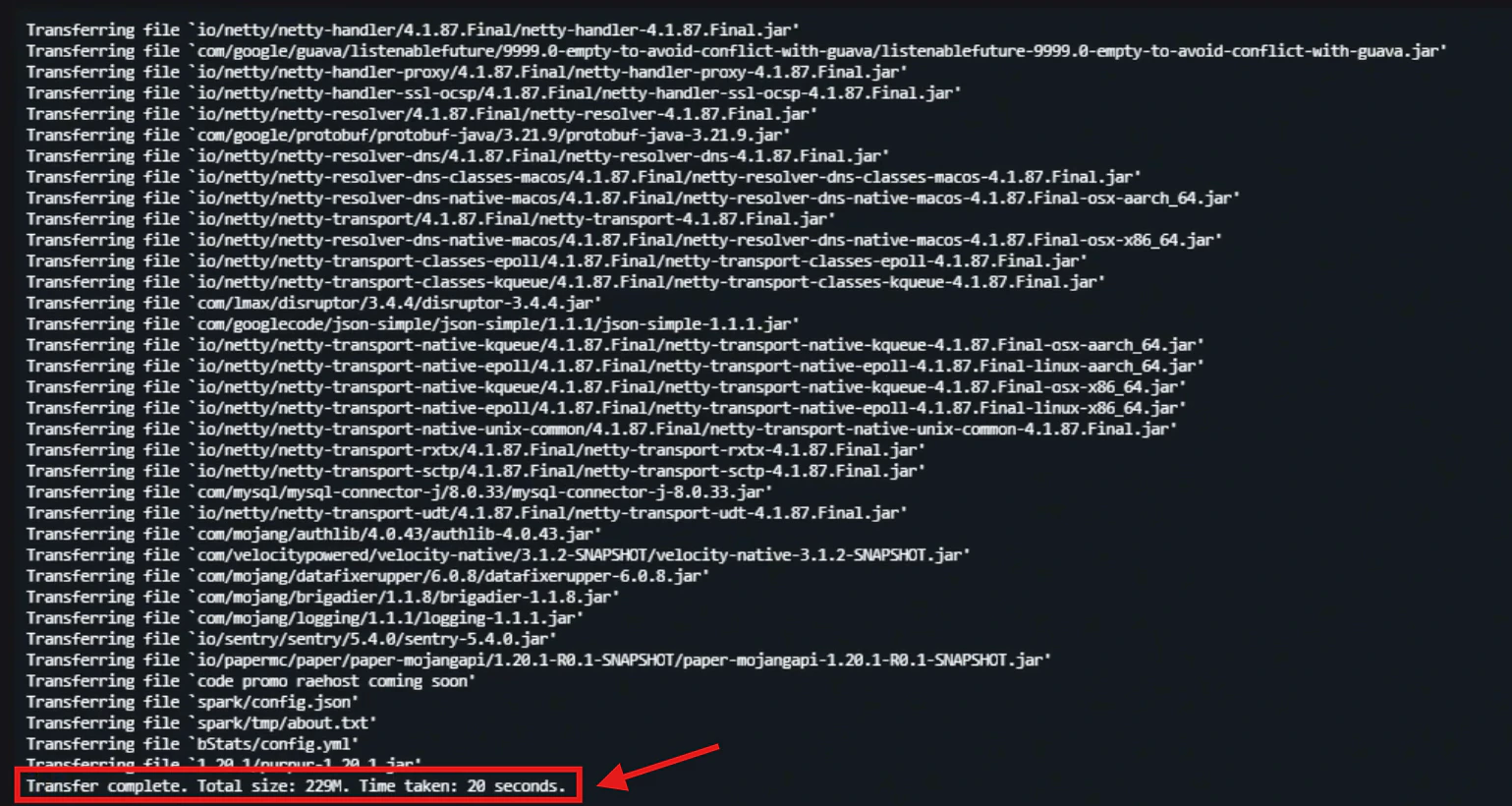
Console, tunggu hingga semua file berpindah.