.png?fit=max&auto=format&n=NPV4McX6kF8gbqEA&q=85&s=a447721d9d1d1009751021f7acf87cc3)

Java Edition
Melalui Tab Versions
Stop Server
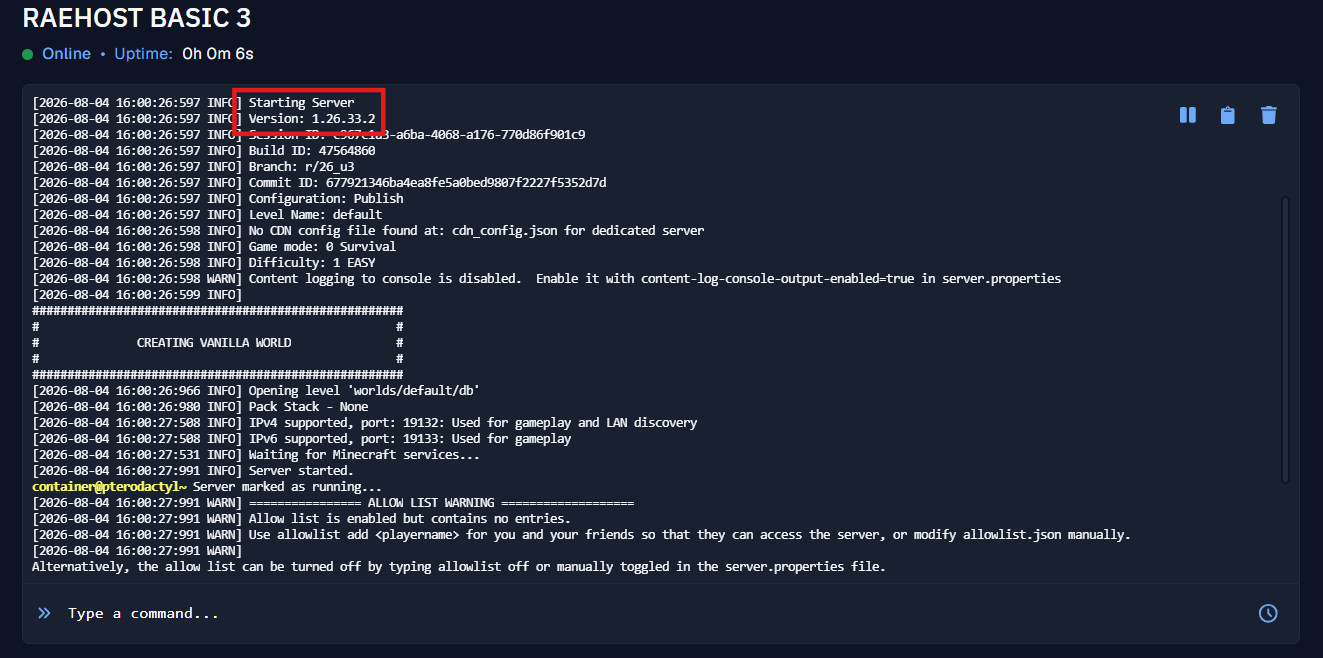
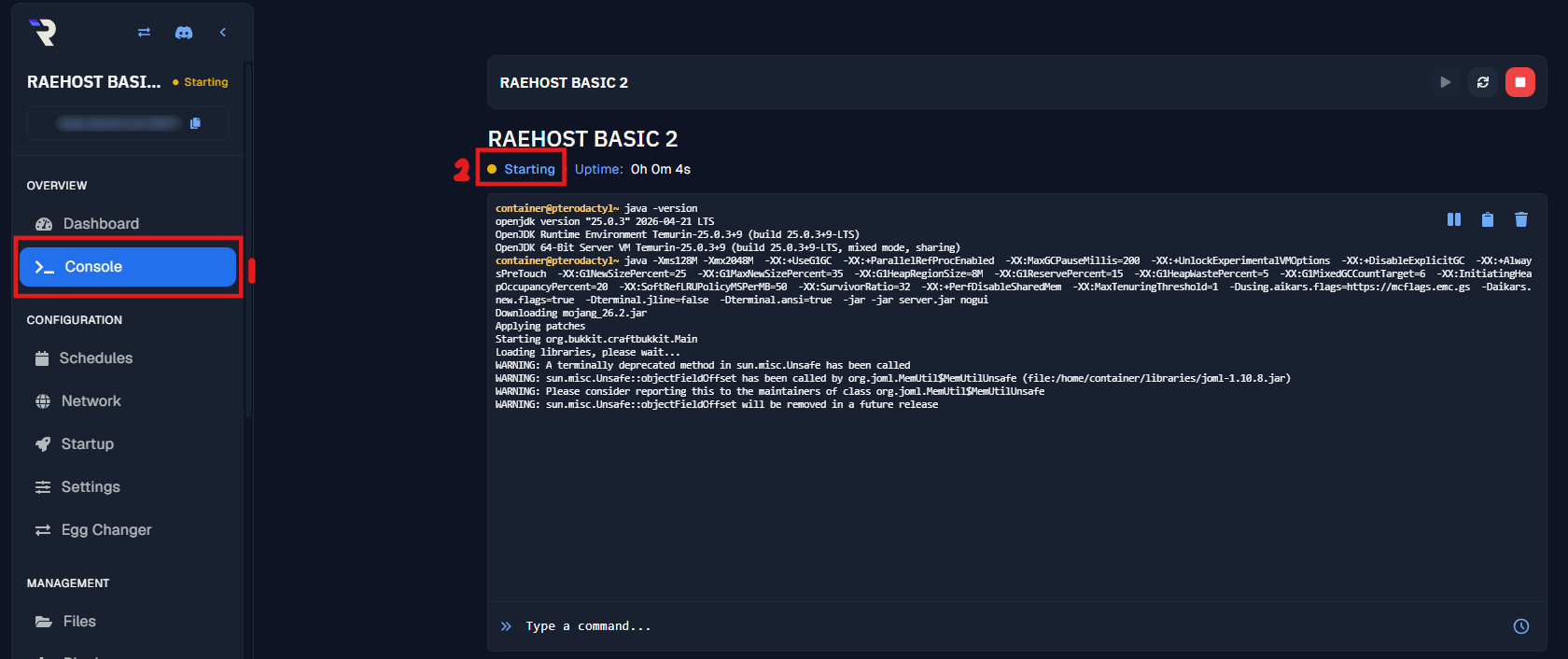
Stop seperti yang ditampilkan oleh nomor 3. Jika sudah di stop, maka server akan offline seperti yang ditampilkan oleh nomor 2.
Pilih Egg yang Diinginkan
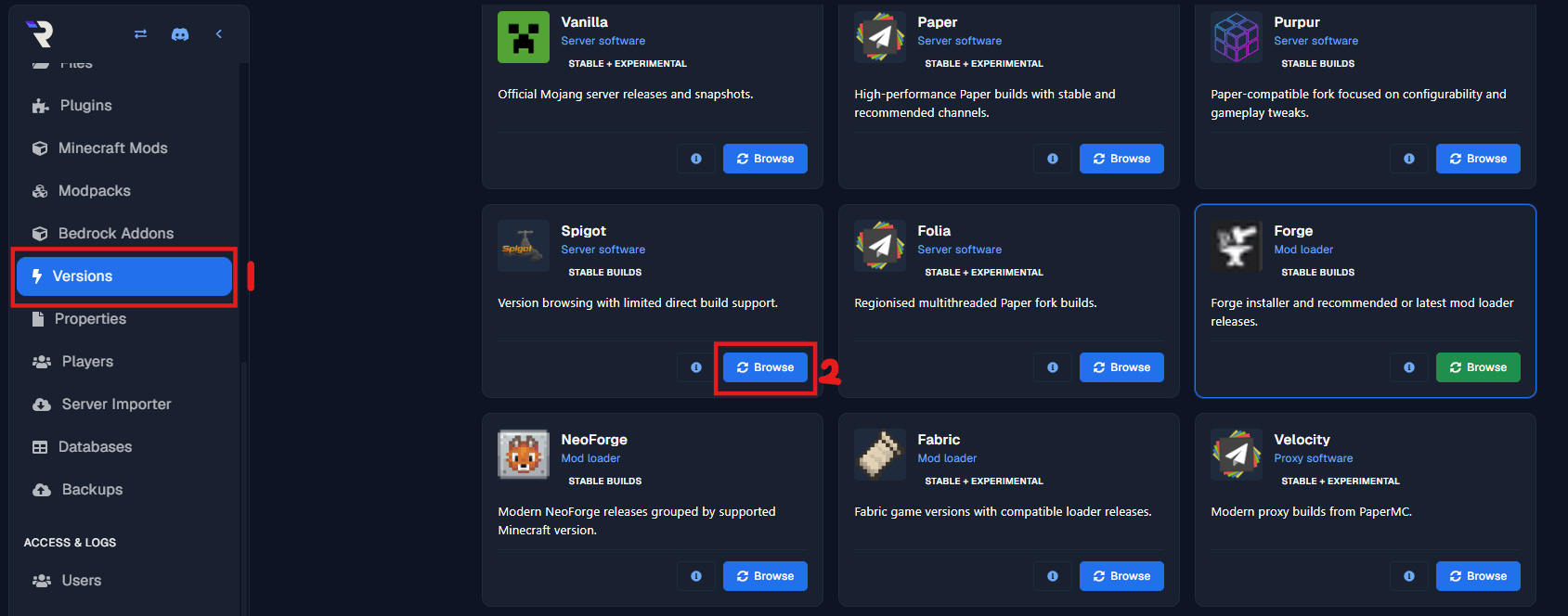
- Masuk ke tab Versions
- Klik
Browsepada egg yang kamu inginkan
Pilih Versi yang Diinginkan
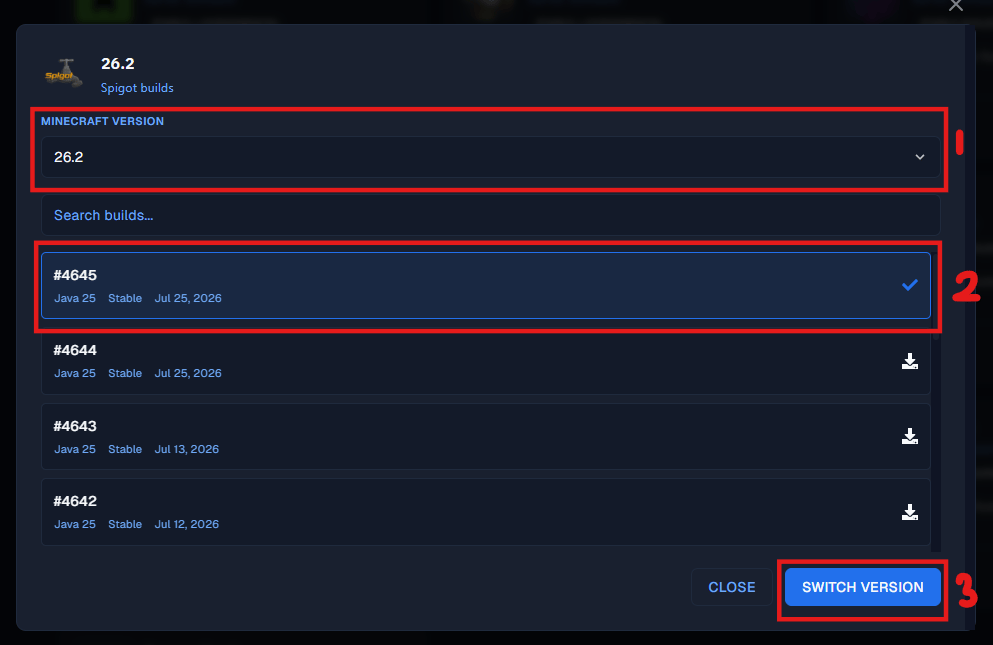
- Pilih Minecraft Version sesuai dengan versi server yang ingin digunakan.
- Pilih Build yang tersedia. Gunakan build terbaru (nomor build paling tinggi) untuk rekomendasi penggunaan.
- Klik Switch Version untuk menerapkan perubahan versi server.
Pilih Metode Penggantian Egg
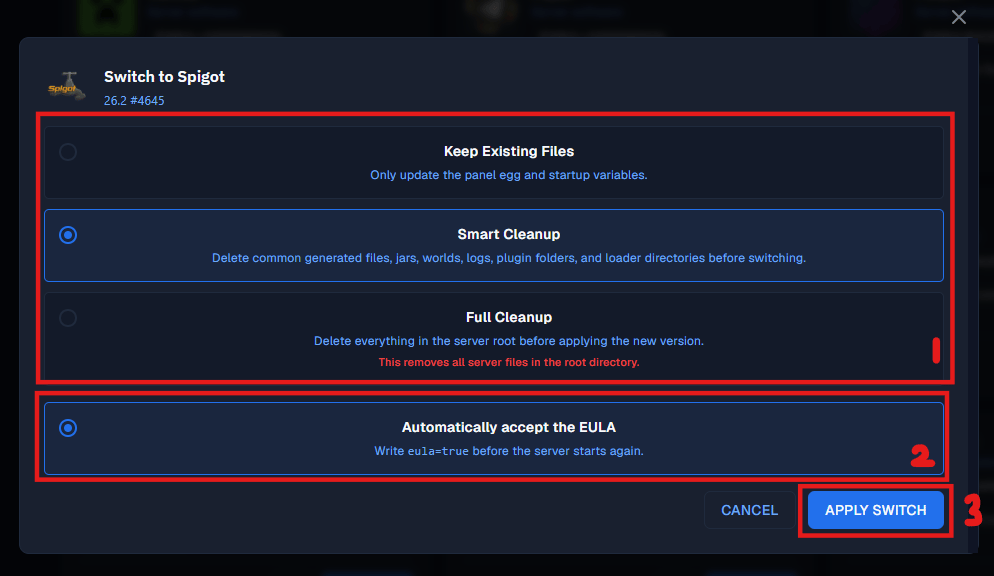
- Pilih metode pembersihan file saat mengganti versi server:
- Keep Existing Files: Tidak menghapus file server yang ada.
- Smart Cleanup: Menghapus file yang berpotensi konflik (rekomendasi).
- Full Cleanup: Menghapus seluruh file server sebelum mengganti versi.
- Centang otomatis menyetujui EULA Minecraft agar server dapat langsung dijalankan.
- Klik untuk penerapkan perubahan versi server sesuai pengaturan yang dipilih.
Start Server
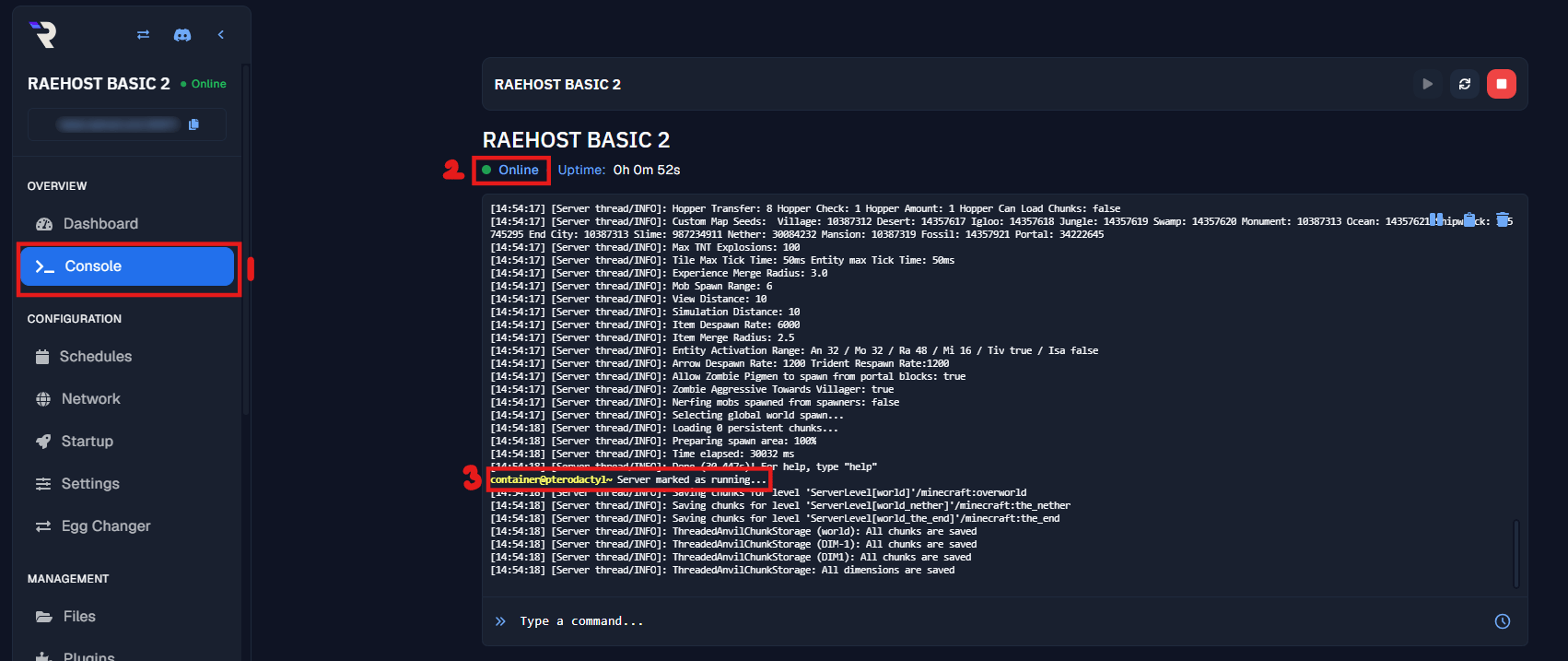
Tunggu Hingga Server Online
Melalui Tab Startup
Langsung lompat ke loader yang kamu gunakan:Vanilla Java
Stop Server
Stop seperti yang ditampilkan oleh nomor 3. Jika sudah di stop, maka server akan offline seperti yang ditampilkan oleh nomor 2.Masukkan versi yang sesuai
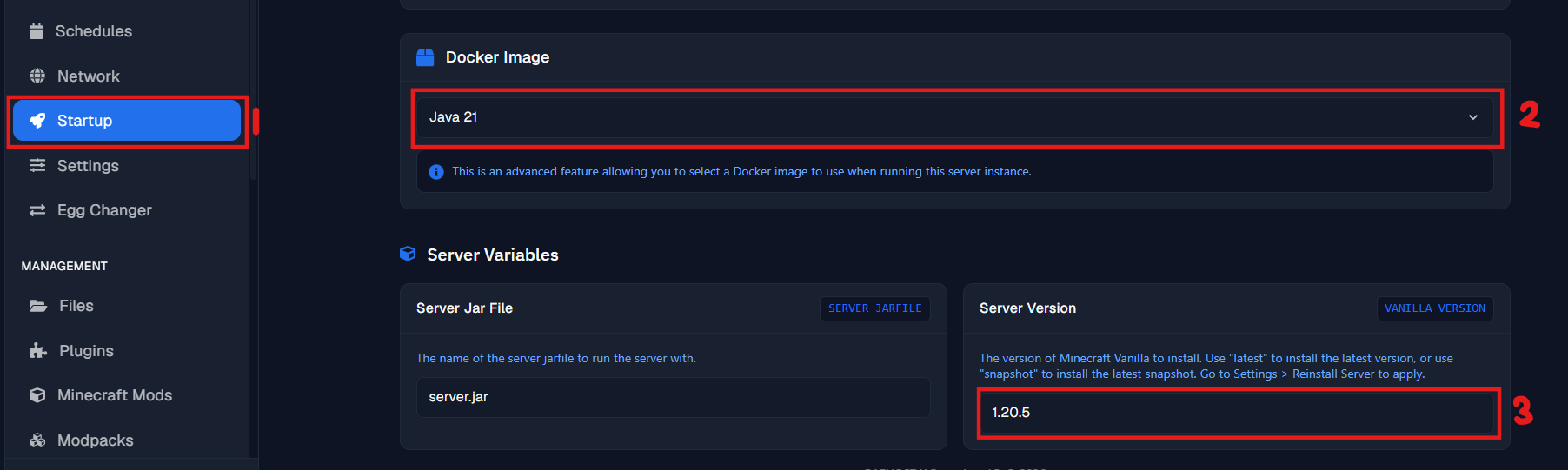
- Masuk ke tab
Startup - Pilih docker yang sesuai dengan versi kamu
- Masukkan versi minecraft kamu
untuk mendapatkan docker berapa, kamu bisa cek disini
Reinstall Server
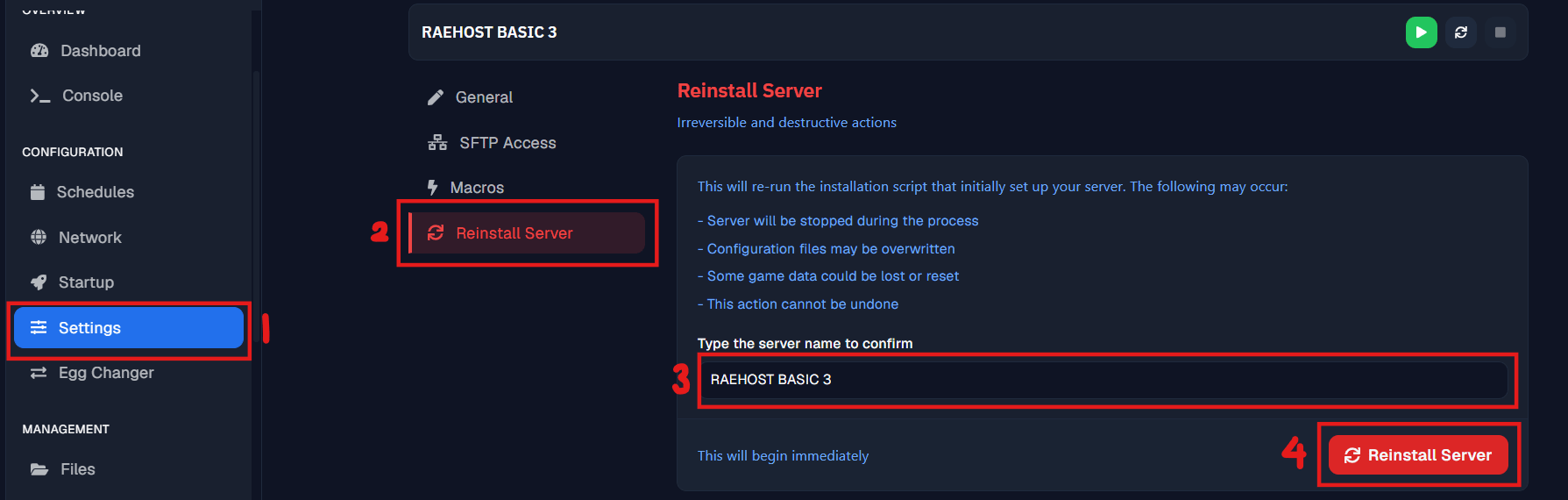
- Masuk ke tab
Settings - Pilih menu
Reinstall Server - Masukkan nama server kamu (harus sama persis secara penulisan)
- Klik tombol
Reinstall Server
Yes, reinstall server seperti pada gambar dibawah ini: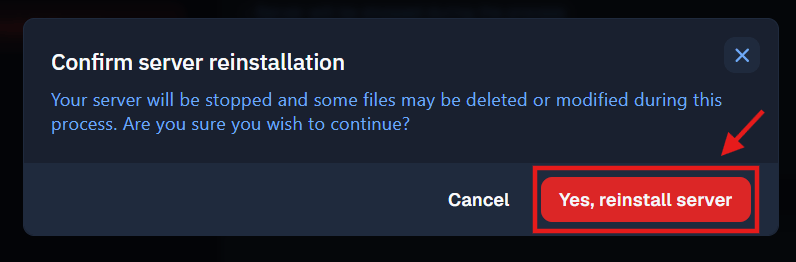
Tunggu Installing
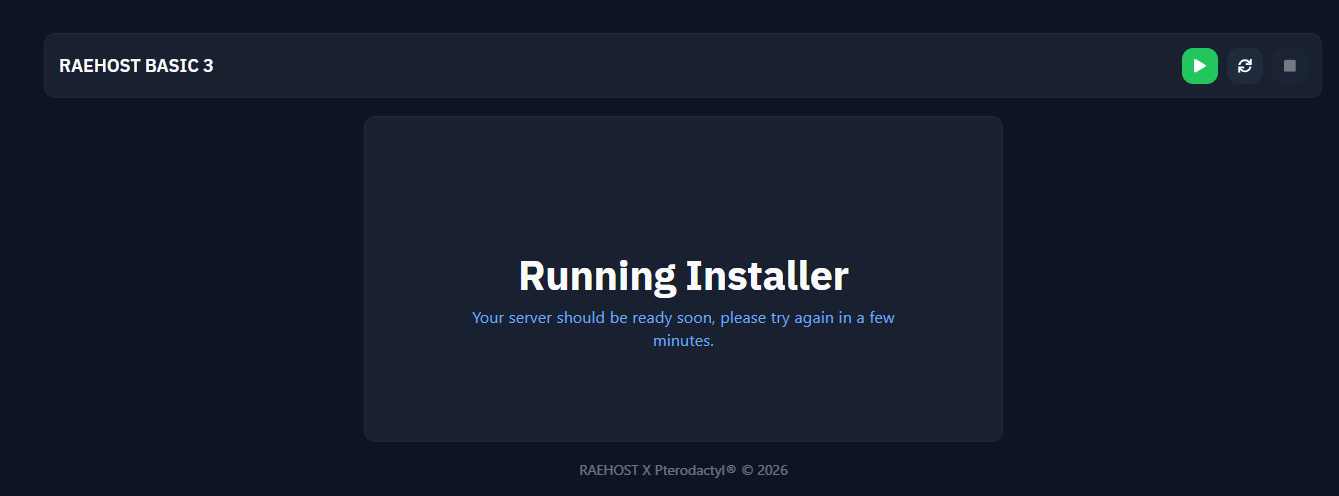
Start Server
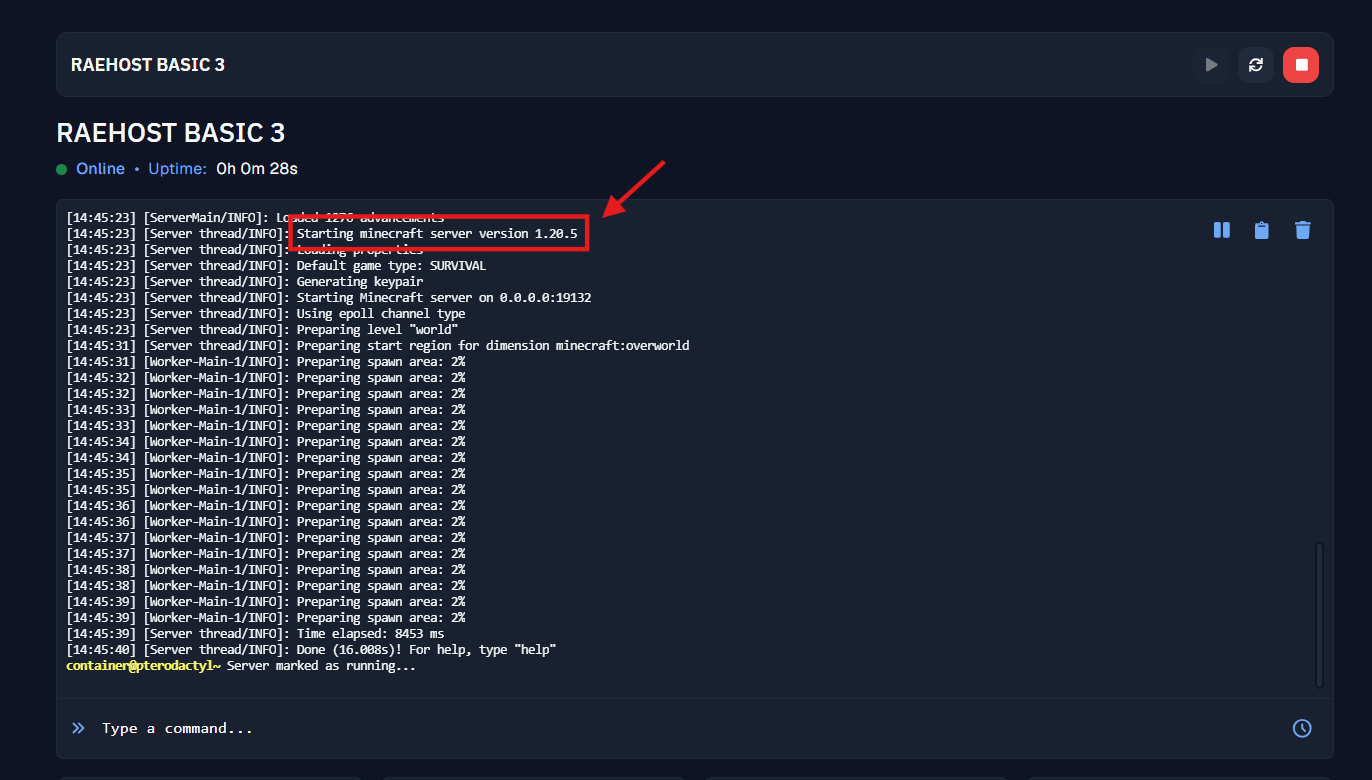
Paper
Stop Server
Stop seperti yang ditampilkan oleh nomor 3. Jika sudah di stop, maka server akan offline seperti yang ditampilkan oleh nomor 2.Pergi ke Startup
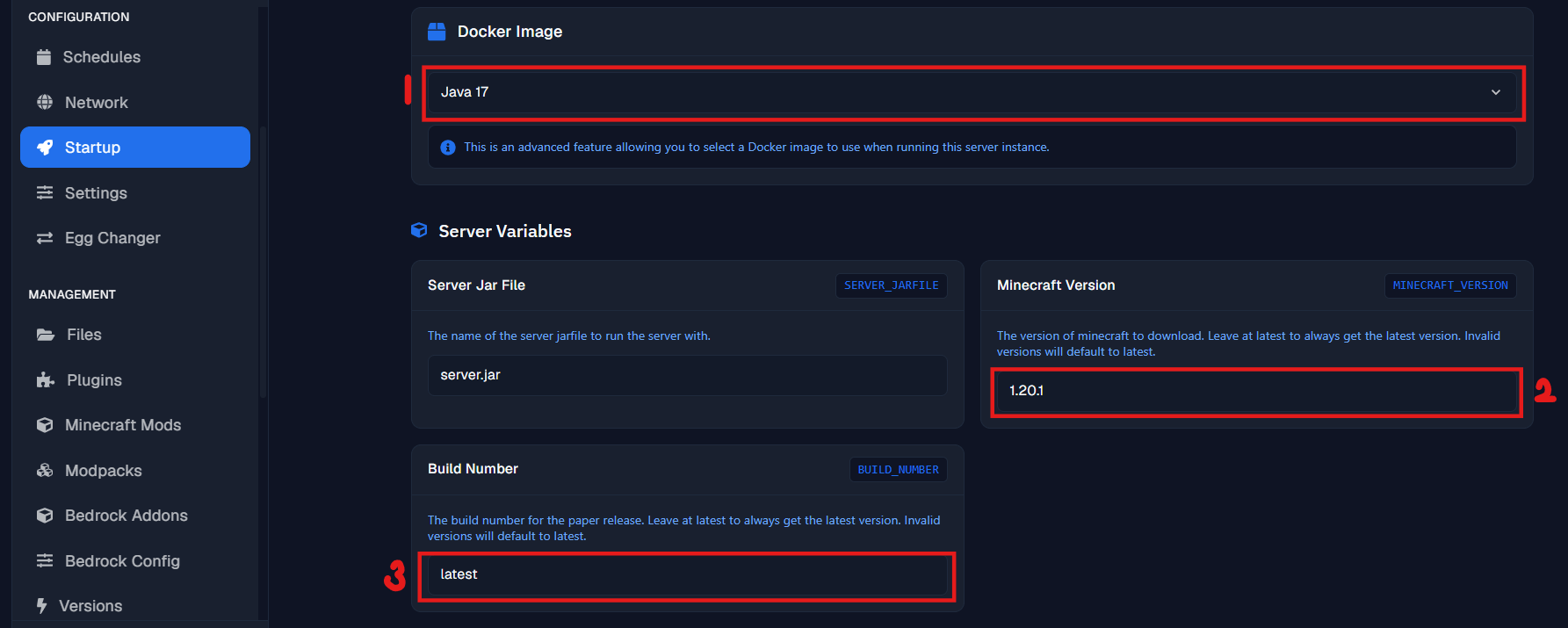
Pilih Docker yang Sesuai
untuk mendapatkan docker berapa, kamu bisa cek disini
Masukkan Versi Minecraft Kamu
1.20.1Masukkan Build Number
latest untuk mendapatkan build terbaru.Reinstall Server
- Masuk ke tab
Settings - Pilih menu
Reinstall Server - Masukkan nama server kamu (harus sama persis secara penulisan)
- Klik tombol
Reinstall Server
Yes, reinstall server seperti pada gambar dibawah ini:Tunggu Installing
Start Server
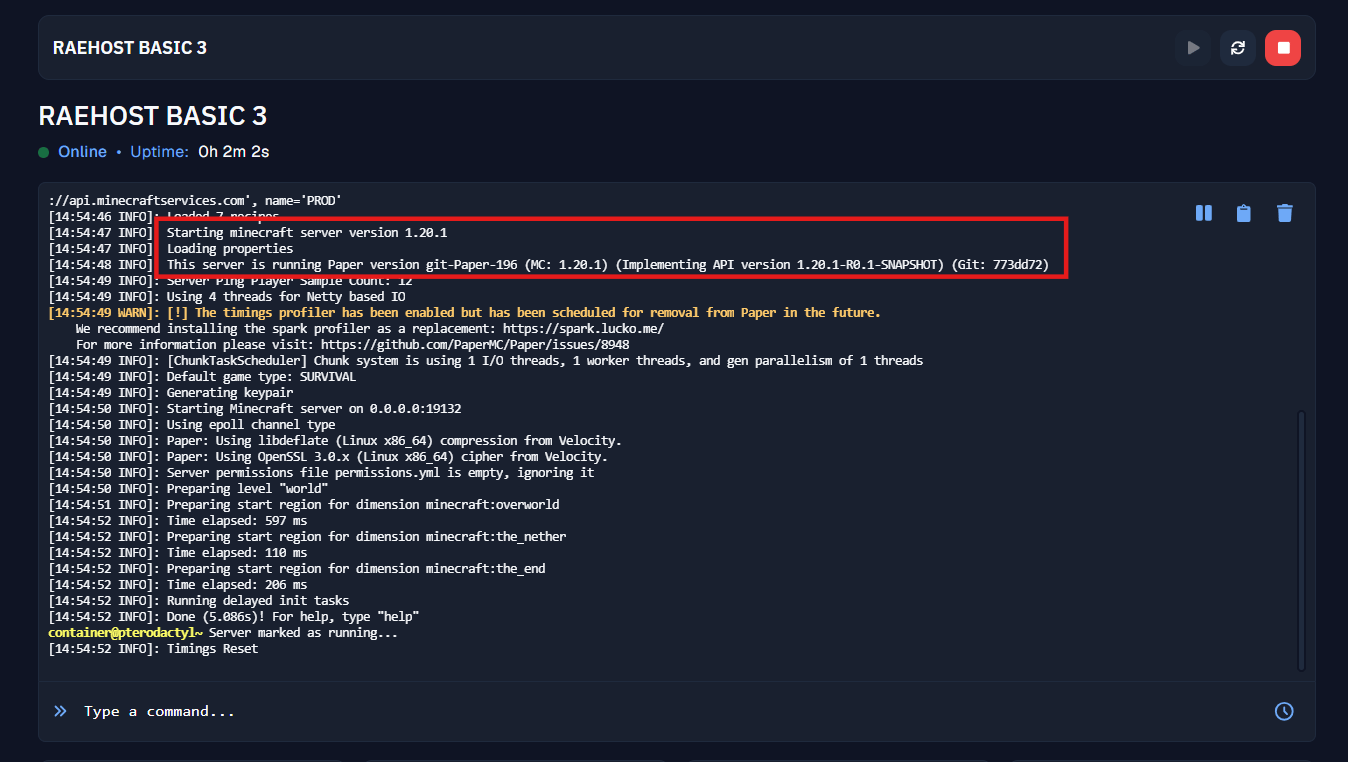
Forge
Stop Server
Stop seperti yang ditampilkan oleh nomor 3. Jika sudah di stop, maka server akan offline seperti yang ditampilkan oleh nomor 2.Pergi ke Startup
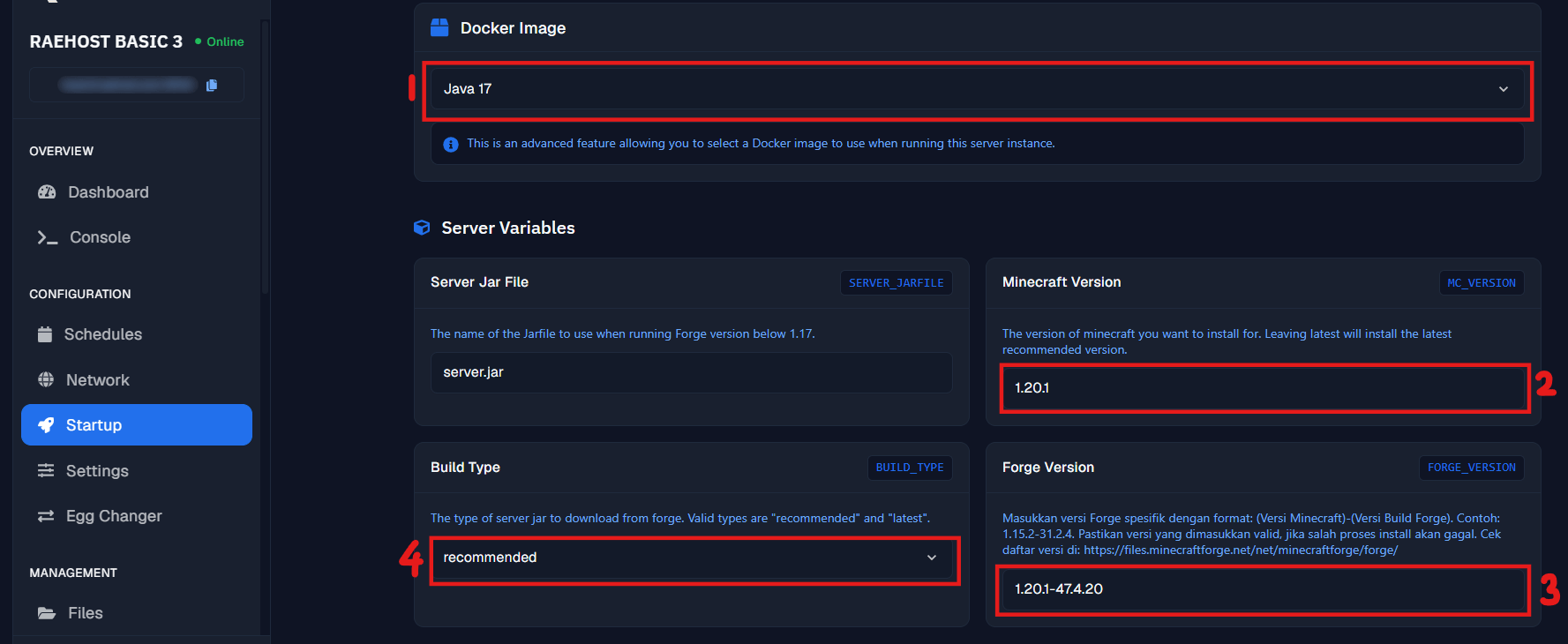
Pilih Docker yang Sesuai
untuk mendapatkan docker berapa, kamu bisa cek disini
Masukkan Versi Minecraft Kamu
1.20.1Masukkan Forge Version
1.20.1-47.4.20Pilih Build Type
Reinstall Server
- Masuk ke tab
Settings - Pilih menu
Reinstall Server - Masukkan nama server kamu (harus sama persis secara penulisan)
- Klik tombol
Reinstall Server
Yes, reinstall server seperti pada gambar dibawah ini:Tunggu Installing
Start Server
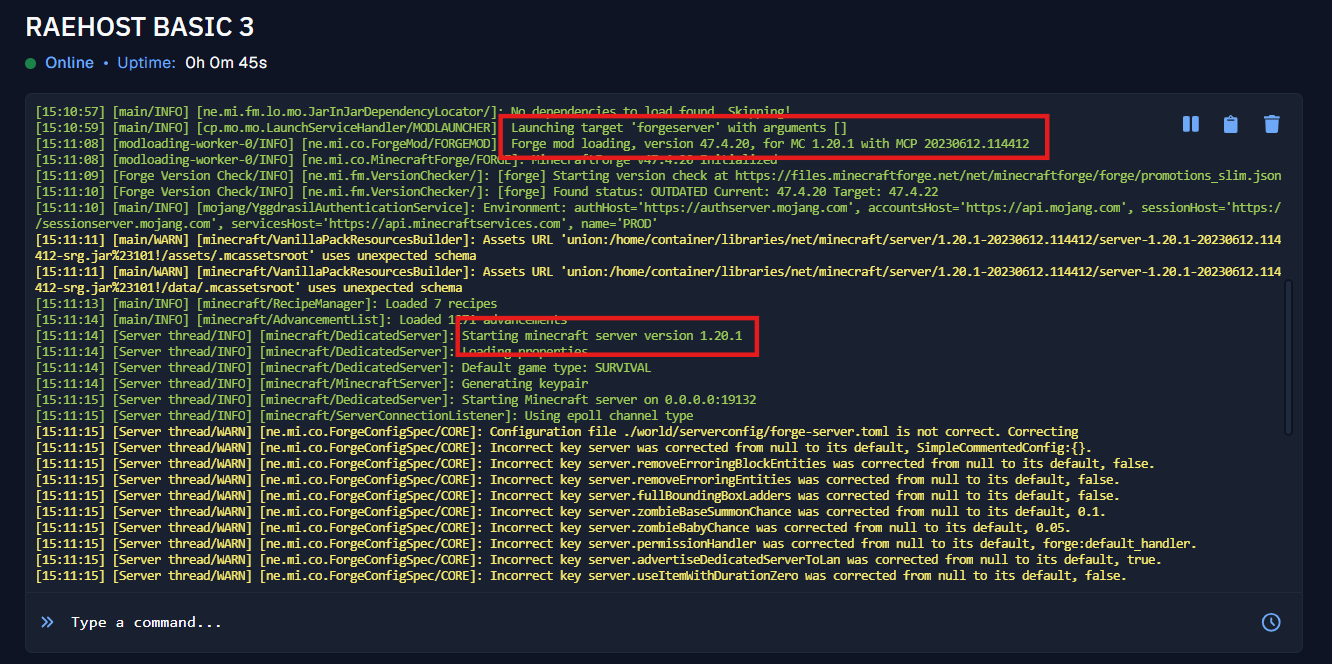
NeoForge
Stop Server
Stop seperti yang ditampilkan oleh nomor 3. Jika sudah di stop, maka server akan offline seperti yang ditampilkan oleh nomor 2.Pergi ke Startup
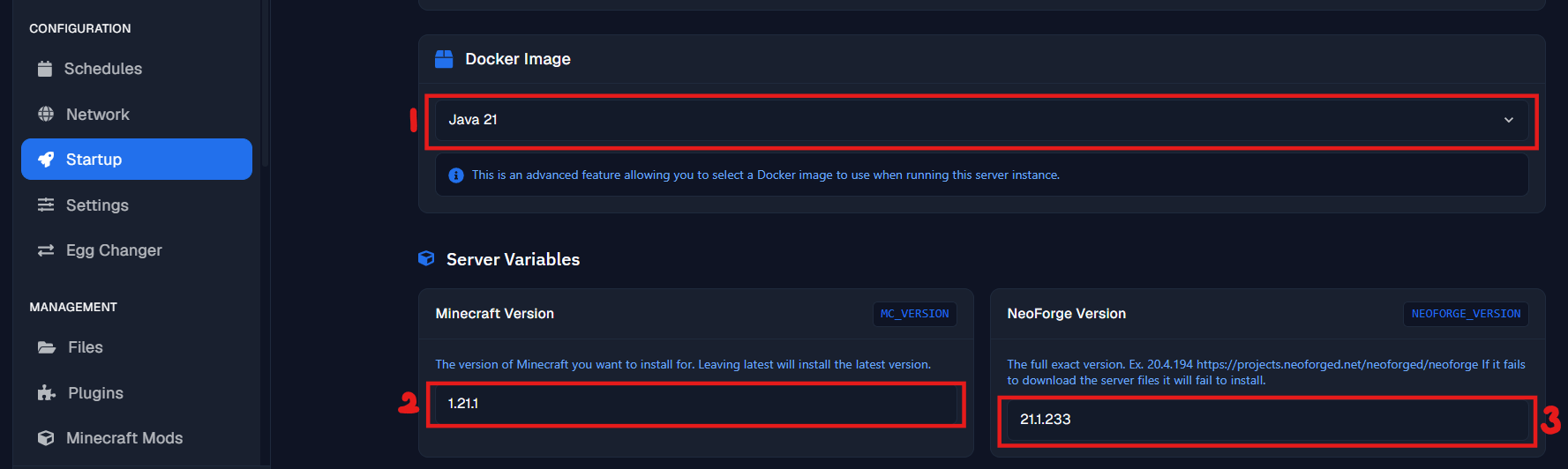
Pilih Docker yang Sesuai
untuk mendapatkan docker berapa, kamu bisa cek disini
Masukkan Versi Minecraft Kamu
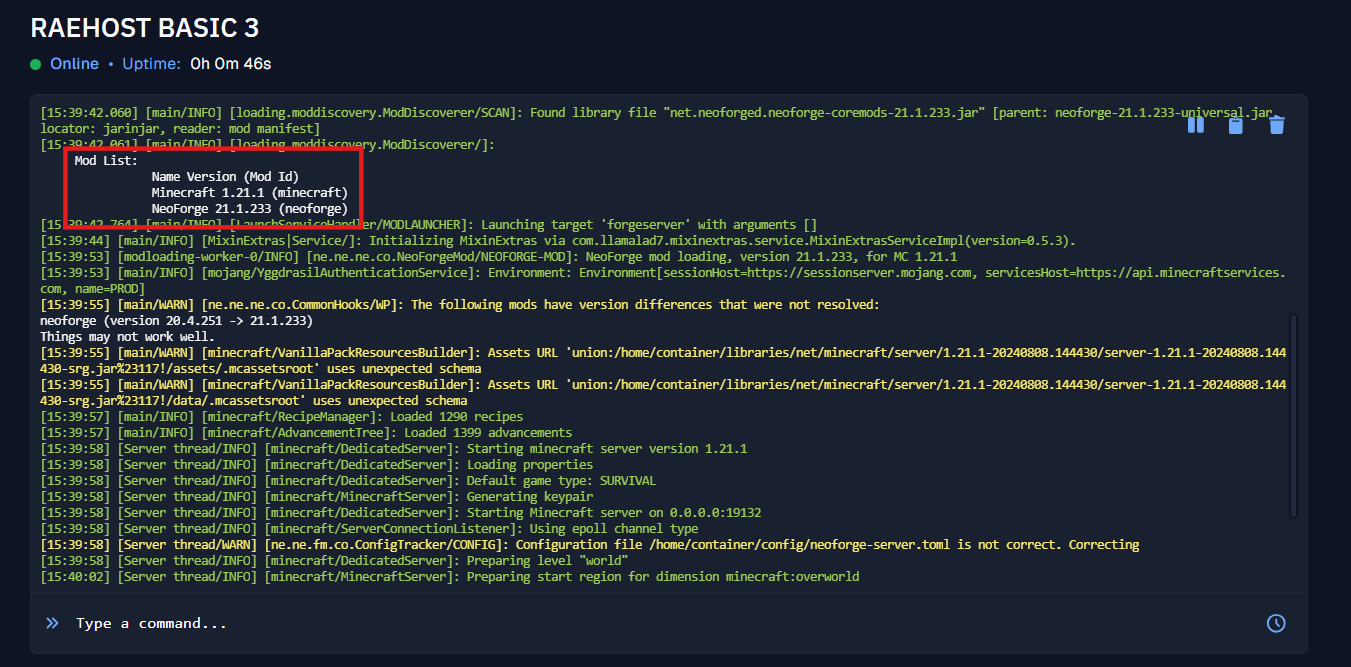
1.21.1Masukkan NeoForge Version
21.1.233Reinstall Server
- Masuk ke tab
Settings - Pilih menu
Reinstall Server - Masukkan nama server kamu (harus sama persis secara penulisan)
- Klik tombol
Reinstall Server
Yes, reinstall server seperti pada gambar dibawah ini:Tunggu Installing
Start Server
Fabric
Stop Server
Stop seperti yang ditampilkan oleh nomor 3. Jika sudah di stop, maka server akan offline seperti yang ditampilkan oleh nomor 2.Pergi ke Startup
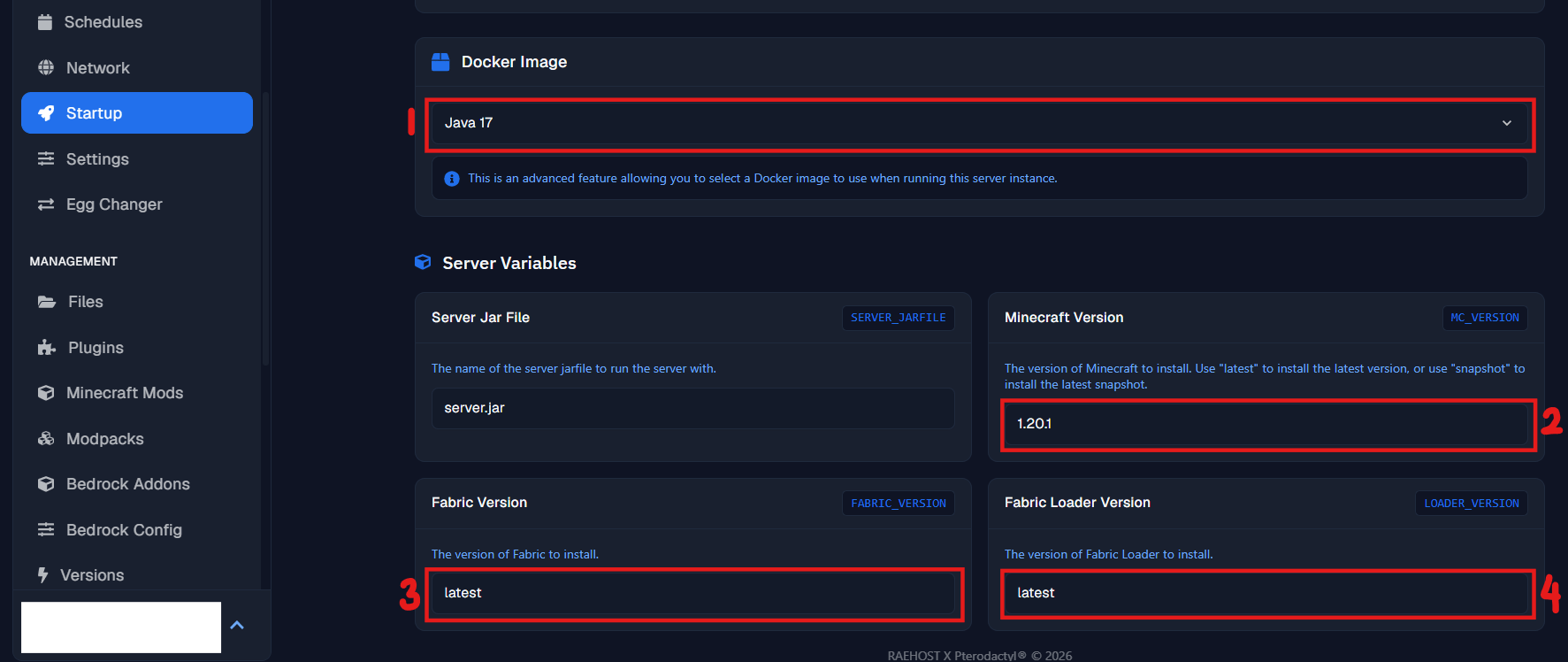
Pilih Docker yang Sesuai
untuk mendapatkan docker berapa, kamu bisa cek disini
Masukkan Versi Minecraft Kamu
1.20.1Masukkan Fabric Version
latest untuk menggunakan versi terbaru.Masukkan Fabric Loader Version
latest untuk menggunakan versi terbaru.Reinstall Server
- Masuk ke tab
Settings - Pilih menu
Reinstall Server - Masukkan nama server kamu (harus sama persis secara penulisan)
- Klik tombol
Reinstall Server
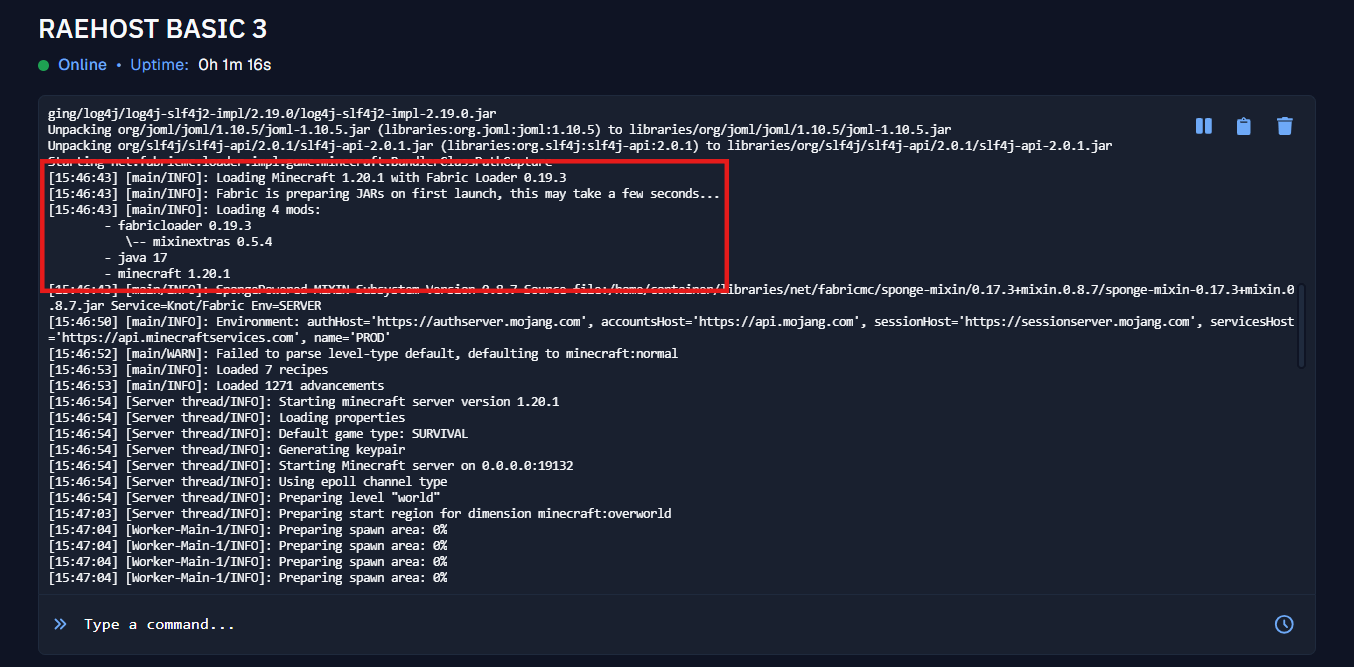
Yes, reinstall server seperti pada gambar dibawah ini:Tunggu Installing
Start Server
Bedrock Edition
Stop Server
Stop seperti yang ditampilkan oleh nomor 3. Jika sudah di stop, maka server akan offline seperti yang ditampilkan oleh nomor 2.Masukkan versi yang sesuai

- Masuk ke tab
Startup - Isi
Bedrock Versionsesuai versi kamu
penulisan versi dapat dilihat disini: https://minecraft.wiki/w/Bedrock_Dedicated_Server#History
Reinstall Server
- Masuk ke tab
Settings - Pilih menu
Reinstall Server - Masukkan nama server kamu (harus sama persis secara penulisan)
- Klik tombol
Reinstall Server
Yes, reinstall server seperti pada gambar dibawah ini:Tunggu Installing
Start Server