.png?fit=max&auto=format&n=NPV4McX6kF8gbqEA&q=85&s=a447721d9d1d1009751021f7acf87cc3)

1
Cek Apakah Server Sudah Running?
Untuk melakukan pengecekan, silahkan akses ke 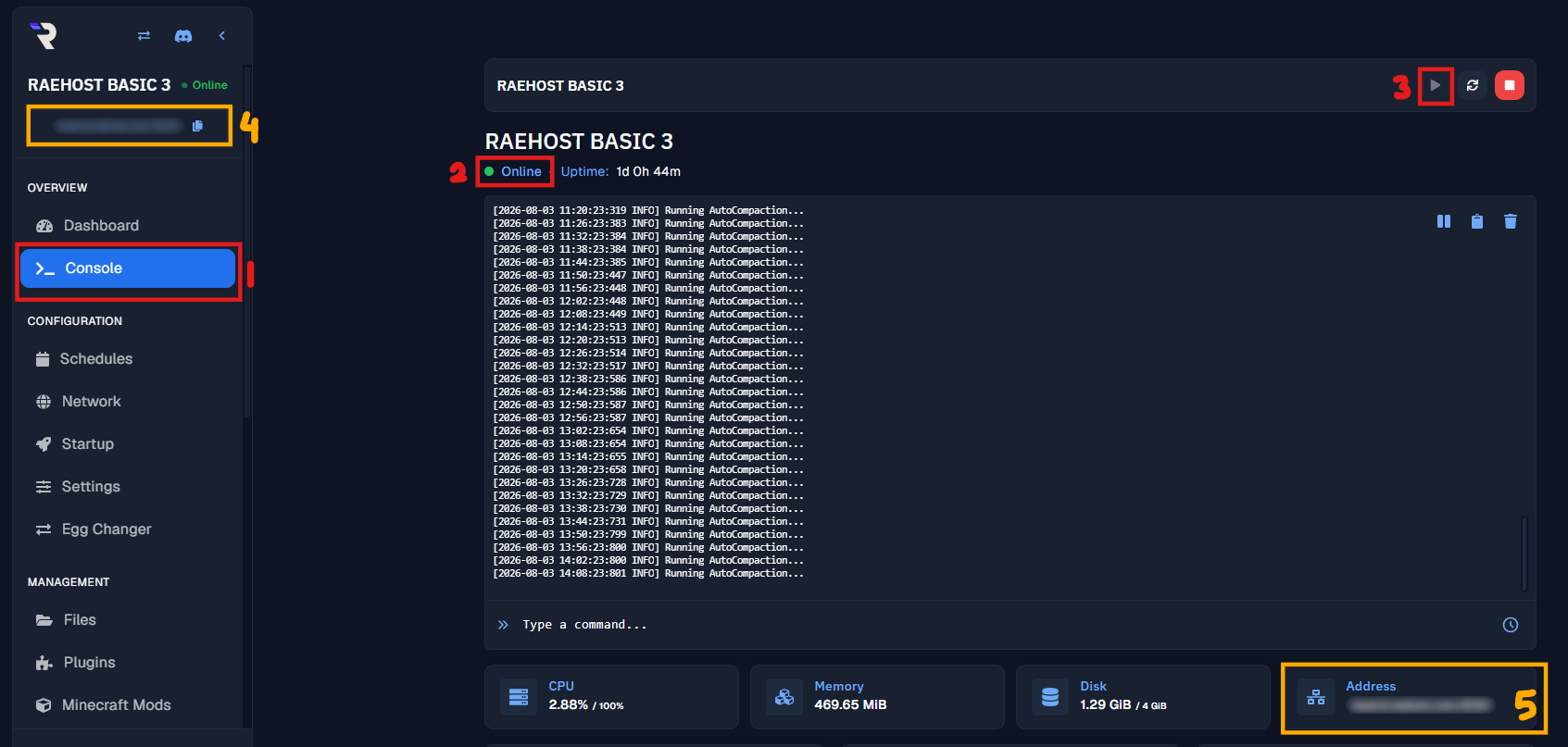
Panel > Console. Pada bagian ini pastikan server sudah running seperti yang ditunjukkan pada gambar berikut:running seperti yang ditunjukkan pada bagian 2. Jika belum running, silahkan klik tombol start seperti yang tertera pada bagian 3.Untuk menemukan server address, kamu bisa menemukan seperti yang ditunjukkan pada nomor 4 dan 5. Server address ditandai dengan tulisan yang di blur.2
Join ke Minecraft
Klik pada bagian blur untuk meng-copy server address. 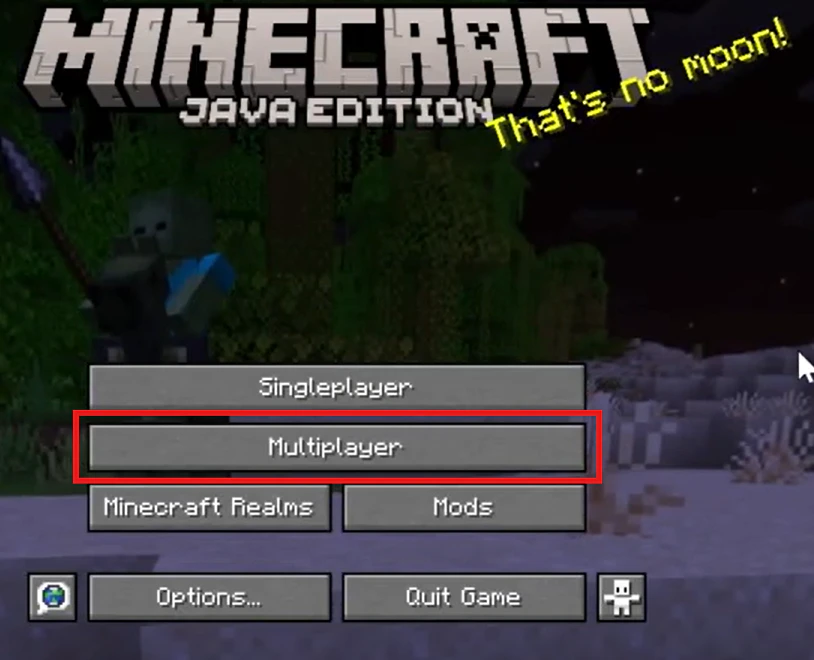


Java
1
Klik Multiplayer
2
Klik Add Server
3
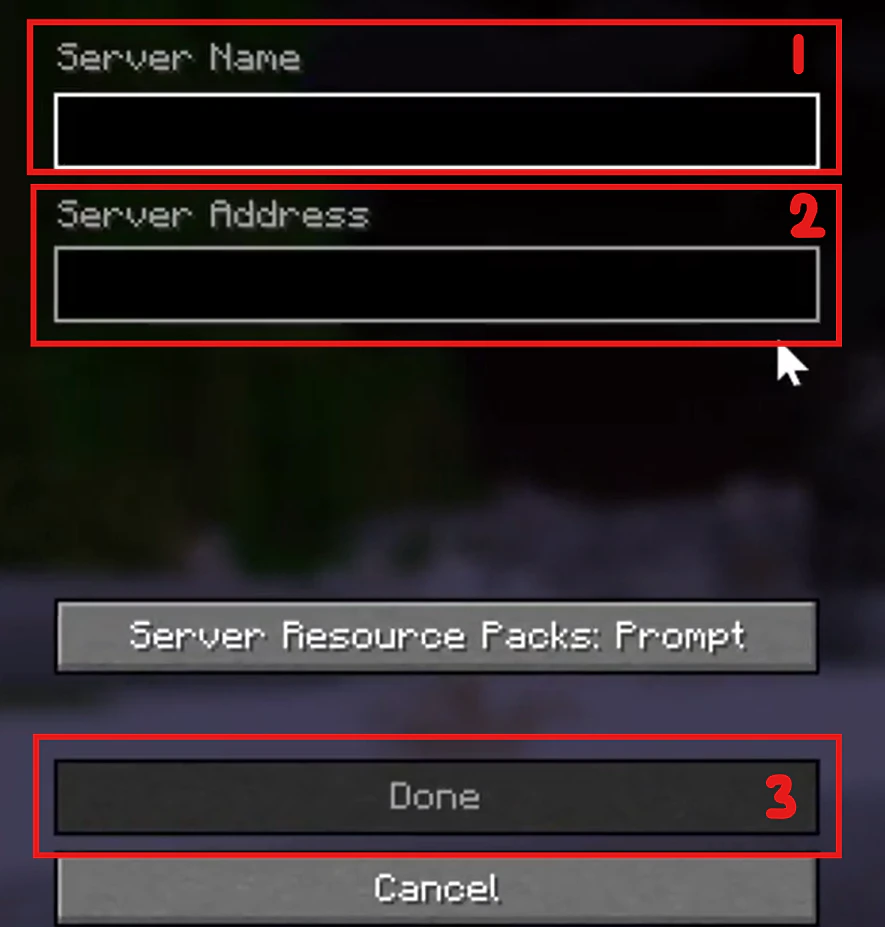
Isi Informasi yang Diminta
- Server Name (bagian 1). Isi server name sesuai yang kamu inginkan. Misal server raehost, dunia kita, dll.
- Server Address (bagian 2) Isi server address dengan hasil copy pada
Panel. Langsungpasteserver address yang sudah di copy sebelumnya. - Done (bagian 3) Tombol ini digunakan untuk membuat server ini ada di Minecraft kamu.
4
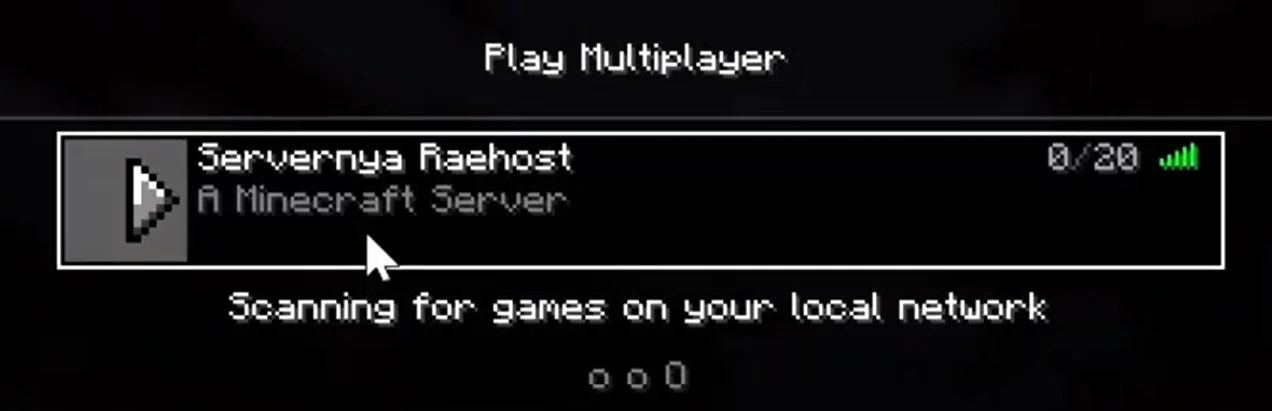
Server Muncul
Join Server seperti yang tertera pada gambar berikut: 5
Masuk ke Server
Jika sudah masuk ke dalam world, maka kamu sudah berhasil join menggunakan server.
Bedrock
1
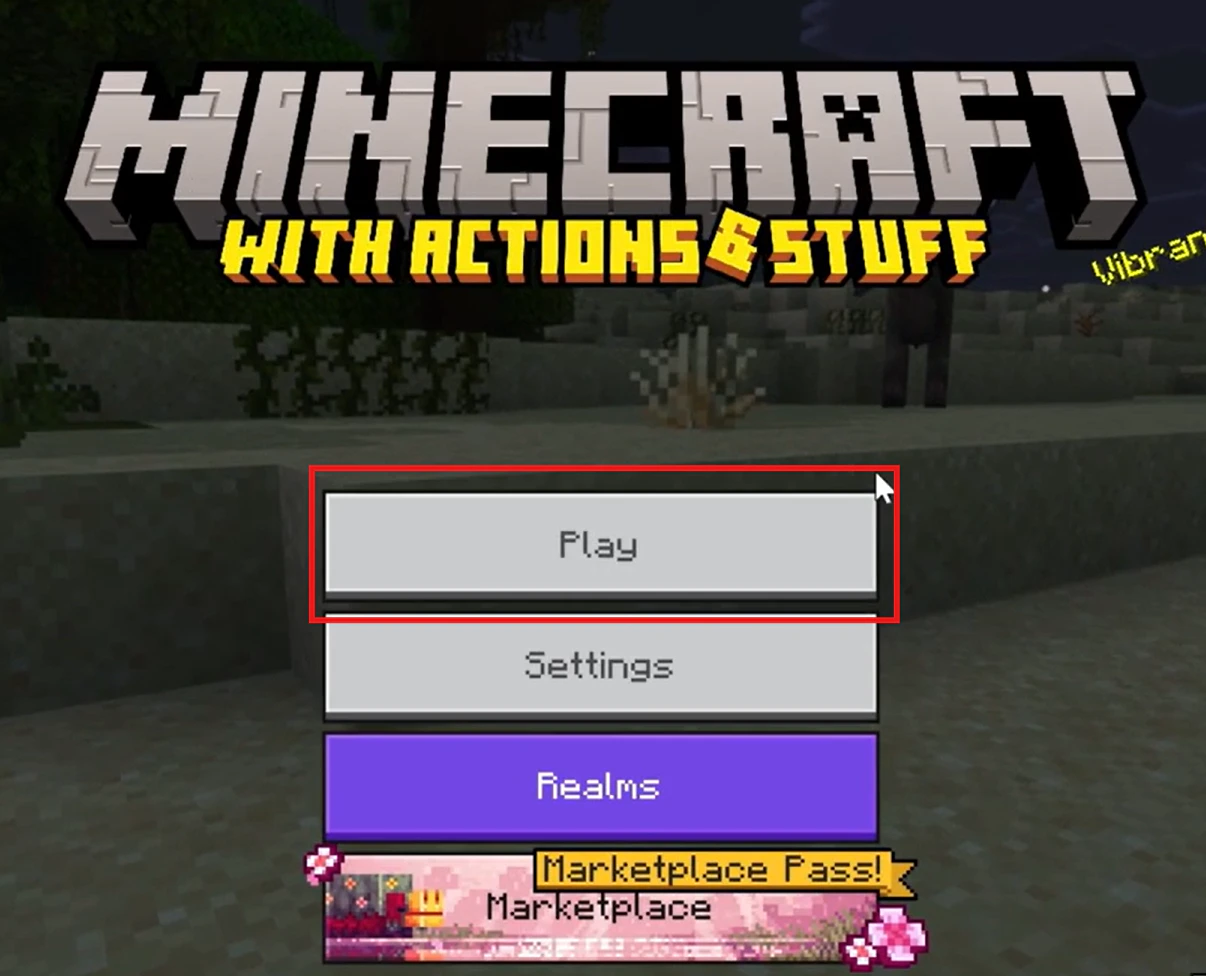
Klik Play
2
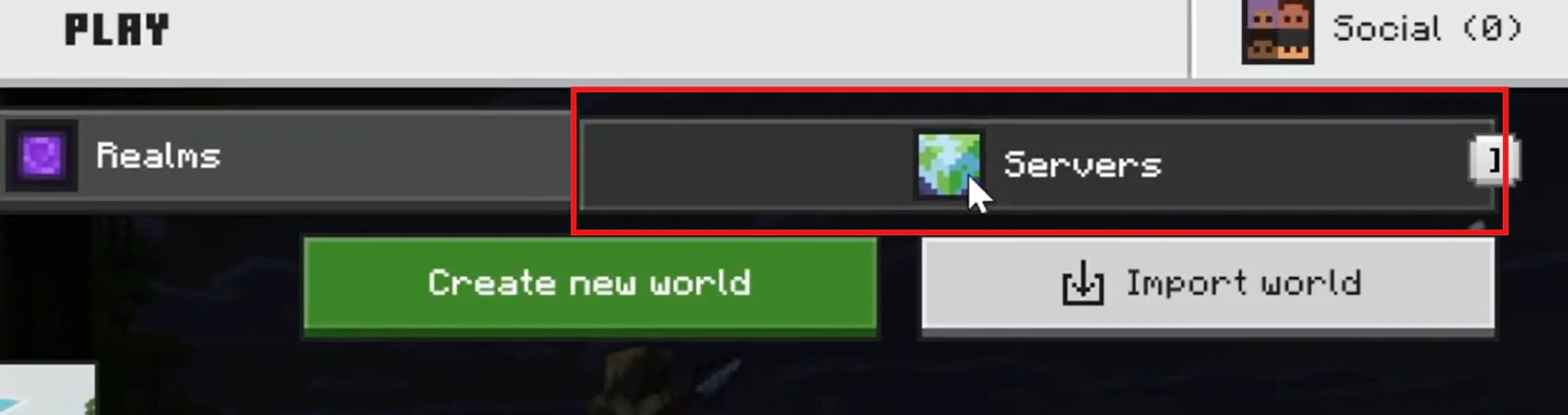
Klik Servers
3
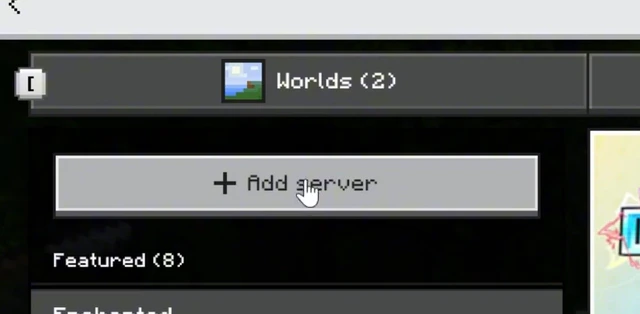
Klik Add Server
4
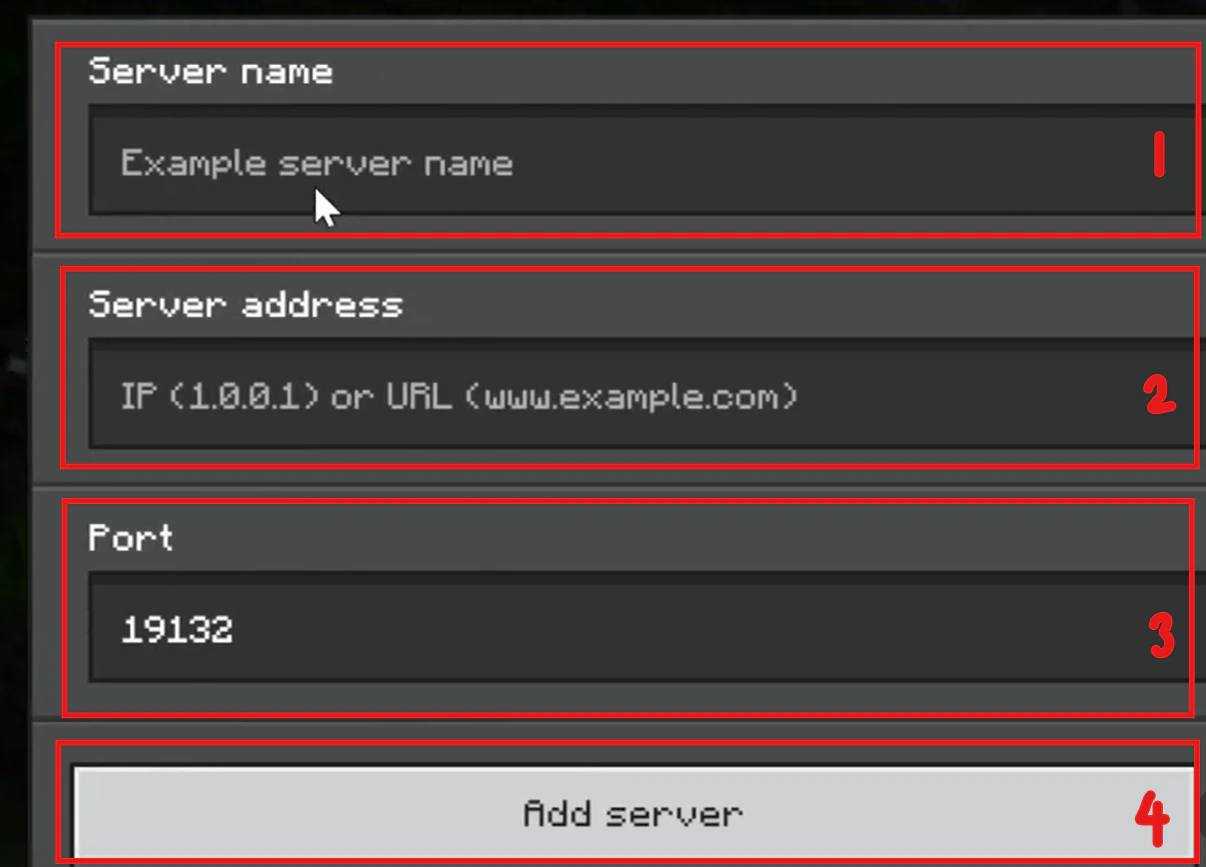
Isi Informasi yang Diminta
- Server Name (bagian 1) Isi server name sesuai yang kamu inginkan. Misal server raehost, dunia kita, dll.
- Server Address (bagian 2) Isi server address dengan hasil copy pada
Panel. Langsungpasteserver address yang sudah di copy sebelumnya.Hapus port nya dan copy-paste ke port pada bagian 3.
Contoh:
Server Address = basic.raehost.com:100000
Maka penulisan pada Bedrock adalahServer Address = basic.raehost.comPort = 10000 - Port (bagian 3) Paste port pada server address yang sudah di copy pada server address.
- Add Server (bagian 4) Tombol ini digunakan untuk membuat server ini ada di Minecraft kamu.
5
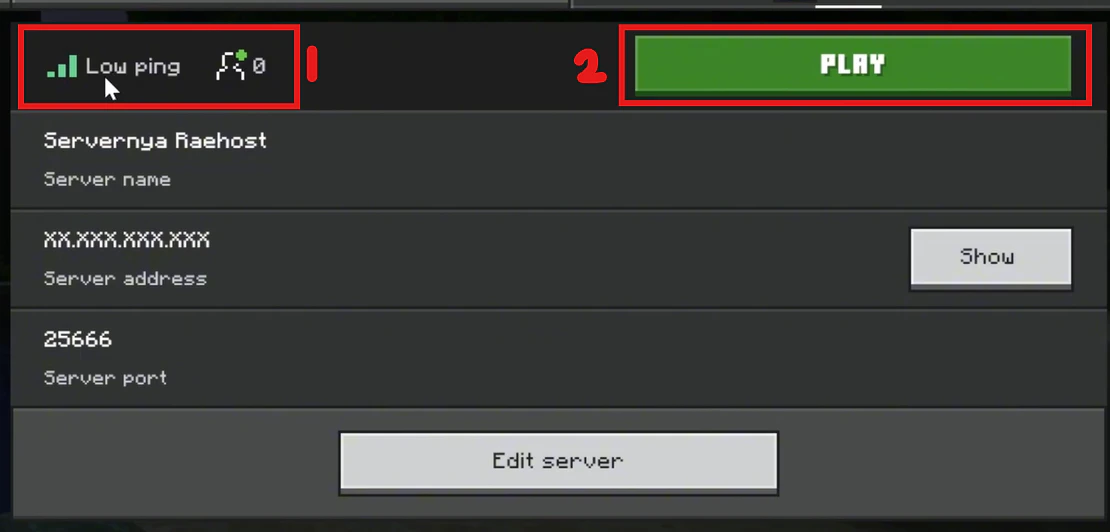
Masuk ke Server
- Pastikan loading ping sudah berhasil, seperti yang ditunjukkan pada bagian 1.
- Jika loading ping sudah berhasil, klik
Playseperti yang ditunjukkan pada bagian 2.