.png?fit=max&auto=format&n=NPV4McX6kF8gbqEA&q=85&s=a447721d9d1d1009751021f7acf87cc3)

Manual
1
Login ke Panel
Untuk melakukan ini, kamu perlu login ke panel melalui https://panel.raehost.com/ Kemudian pilih servermu.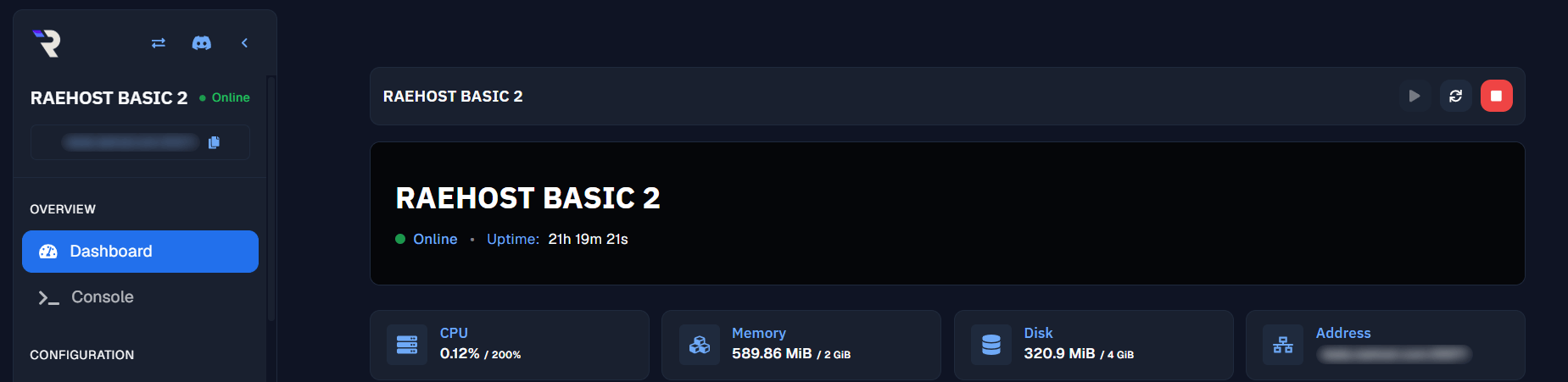
2
Klik tab Backups
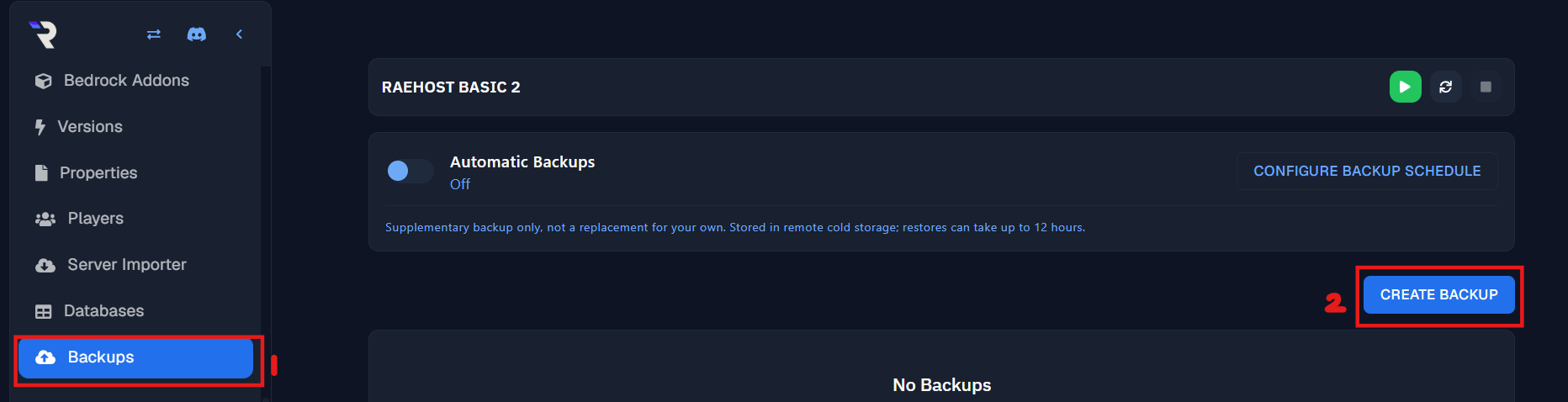
Backups seperti yang ditunjukkan pada nomor 1. Kemudian klik tombol Create backup seperti yang ditunjukkan pada nomor 2.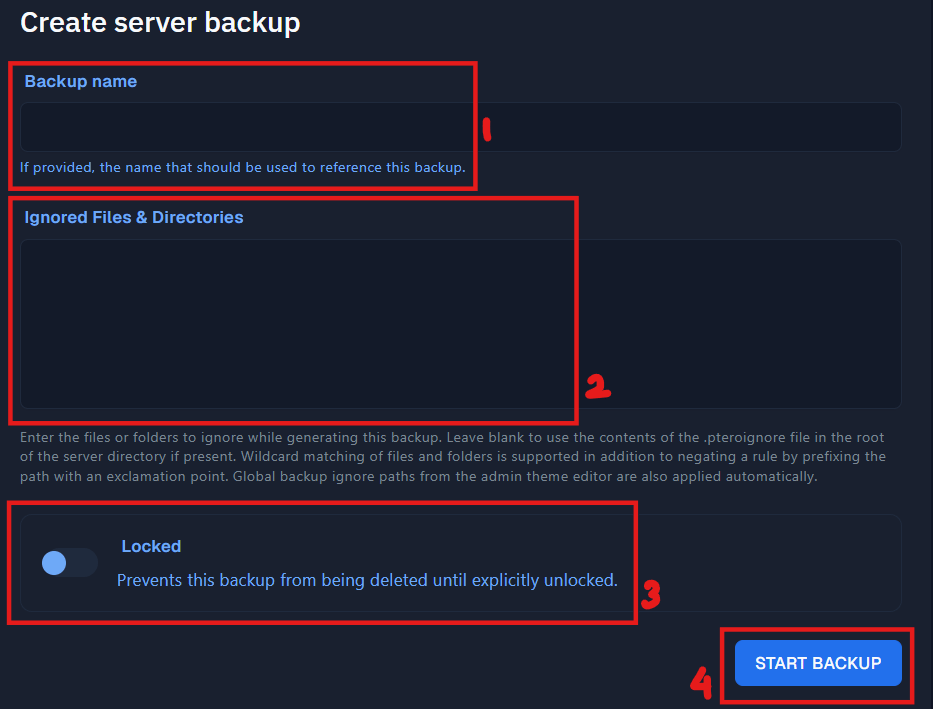
- Backup Name Tulis nama backup kamu, contoh
backup_28okt(biar gampang dikenali kalau mau restore nanti). - Ignored Files & Directories Biarkan kosong kalau mau backup semua file. Kalau mau skip folder tertentu, isi misalnya:
logscacheold_world - Locked Aktifkan toggle ini kalau kamu tidak ingin backup-nya terhapus otomatis.
- Tombol
Start BackupSetelah klik, backup akan tersimpan seperti gambar berikut:
3
Backup Berhasil
Tunggu beberapa menit hingga file tersimpan seperti berikut:
Schedule
Bikin Jadwal Sendiri
1
Login ke Panel
Untuk melakukan ini, kamu perlu login ke panel melalui https://panel.raehost.com/ Kemudian pilih servermu.
2
Membuat Jadwal
Klik tab 
Schedules seperti yang ditunjukkan pada nomor 1. Kemudian klik tombol Create schedule3
Isi Data
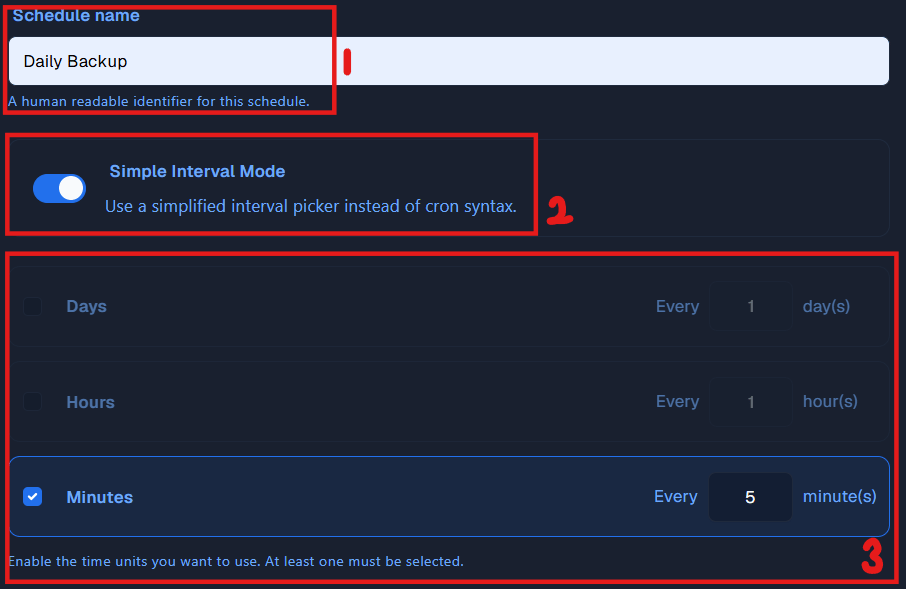
Isi kebutuhan seperti berikut: (Jika menggunakan tampilan lama, ditandai dengan menonaktifkan 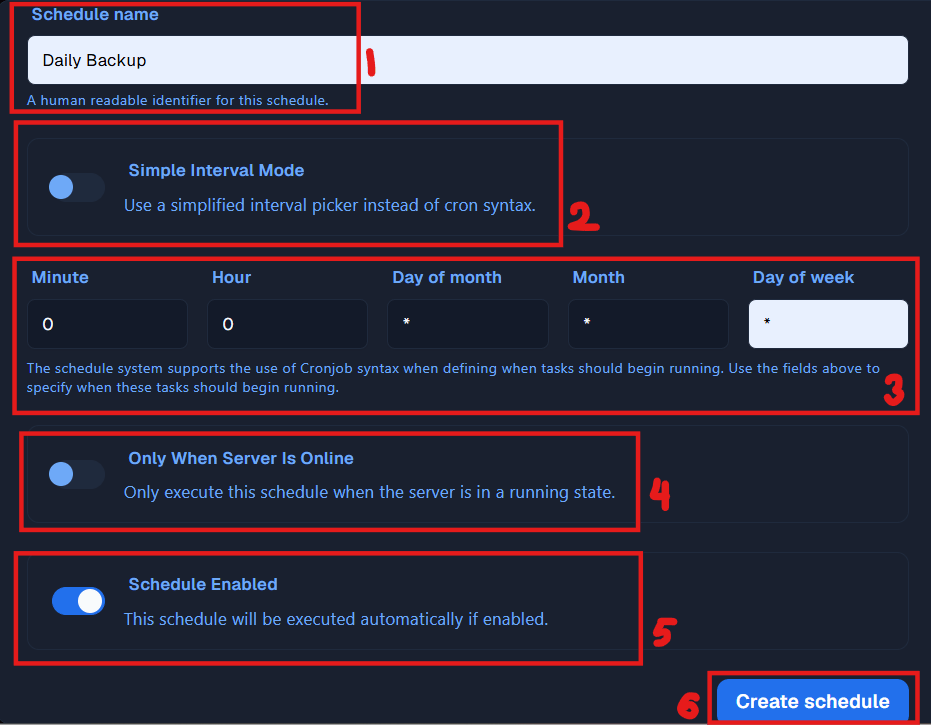
Simple Interval Mode seperti yang ditunjukkan pada nomor 2)Artinya backup ini akan dilakukan setiap hari di jam 00.00Isi kebutuhan seperti berikut: (Jika menggunakan tampilan lama, ditandai dengan mengaktifkan
Simple Interval Mode seperti yang ditunjukkan pada nomor 2)- Nomor 1 merupakan backup name. Tulis nama backup kamu, contoh
Daiily Backup. - Nomor 2 merupakan toggle untuk mengaktifkan tampilan modal schedule.
- Nomor 3 merupakan jadwal schedule yang diinginkan.
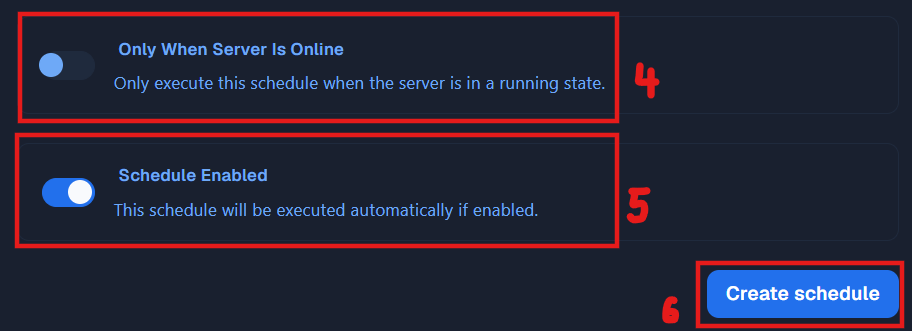
- Nomor 4 menjelaskan apakah jadwal backup hanya berjalan jika server sedang online. (Better off aja, jadi kalau lagi offline pun di backup)
- Nomor 5 menjelaskan apakah jadwal akan terus berjalan. (Nyalakan saja agar selalu di backup)
- Nomor 6 merupakan tombol untuk membuat jadwal.
4
Jadwal Terbuat
Setelah kamu klik 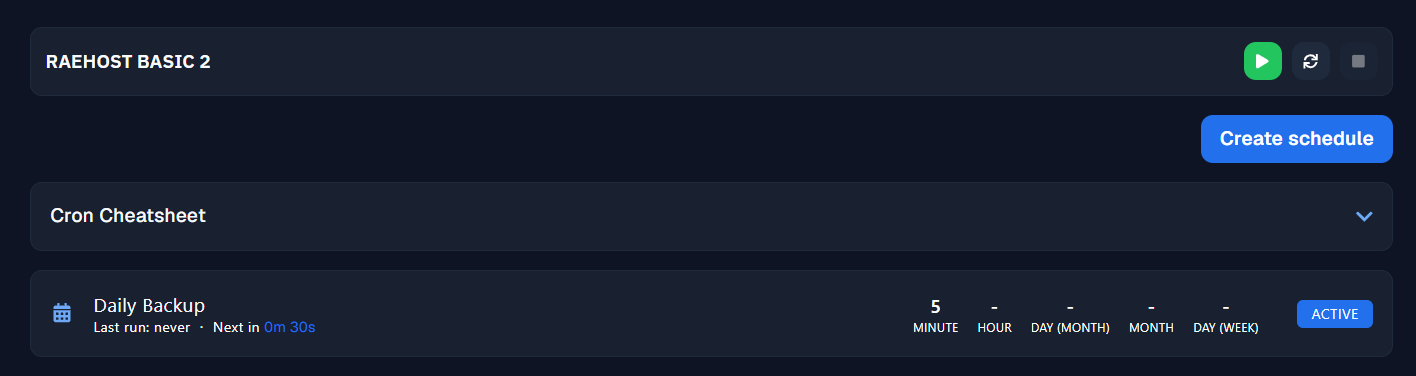
create schedule maka jadwal akan tersimpan.1
Klik Tombol Edit Pada Jadwalmu
Untuk mengubah jadwal, kamu dapat klik jadwal yang sudah ada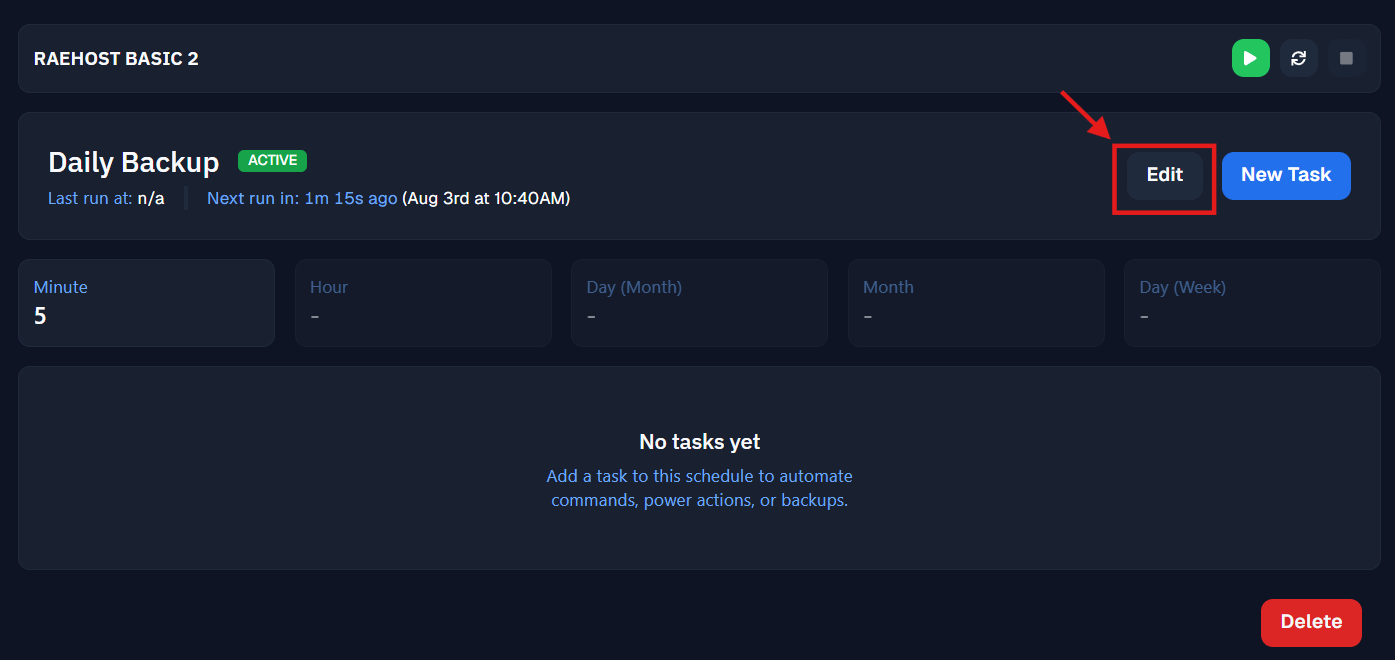
2
Isi Data
Setelah klik tombol 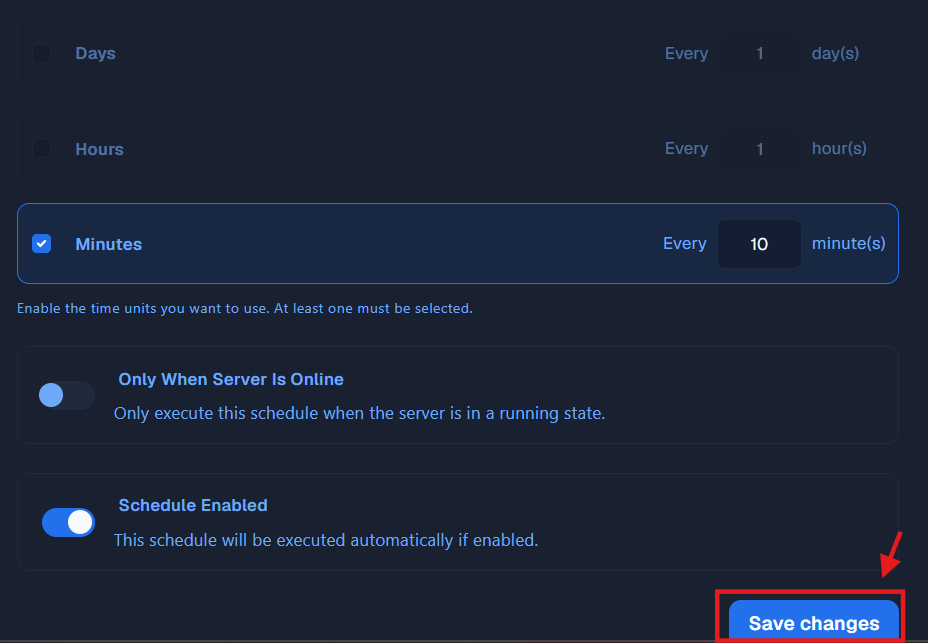
Edit, akan muncul form yang dapat kamu ubah isinya.3
Data Berubah
Jika sudah klik tombol
Save Changes. Data pun berubah.Task Scheduler memungkinkan kamu membuat aksi otomatis untuk server, seperti menjalankan command, restart server, membuat backup, atau membersihkan file lama secara terjadwal.
1
Klik New Task
Untuk membuat task baru, kamu dapat klik tombol 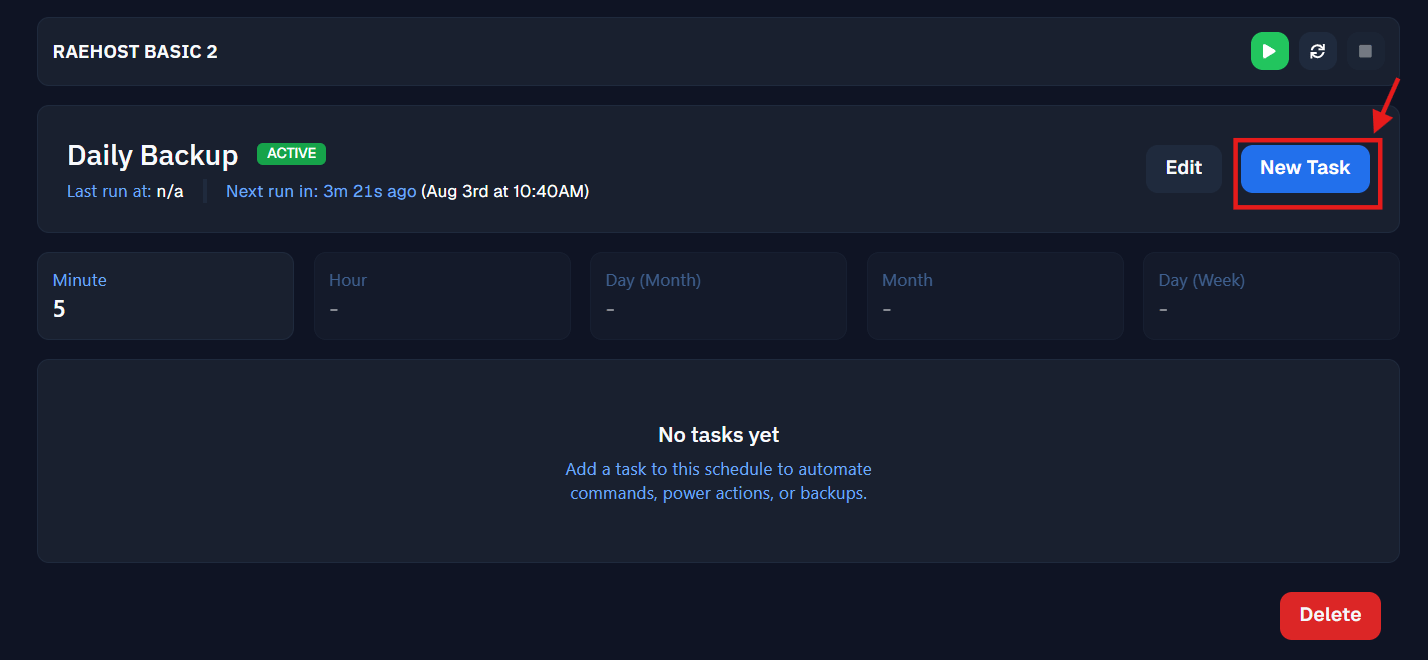
New Task2
Isi Data
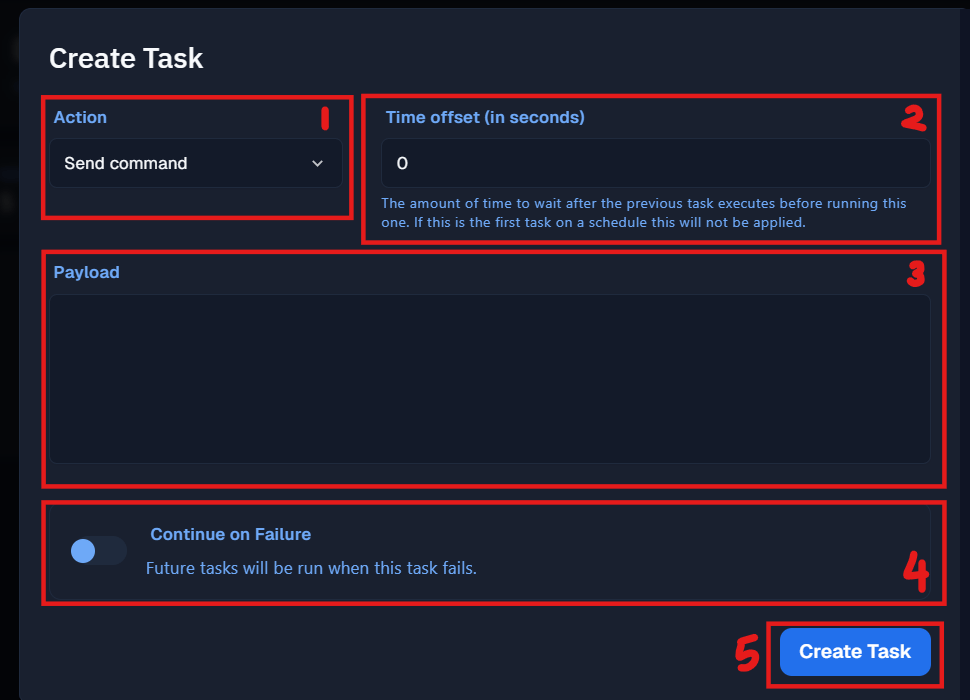
- Nomor 1 berisi action untuk task yang dapat dikerjakan seperti:
- Send command → menjalankan command otomatis
- Send power action → restart/stop/start server
- Create backup → membuat backup server
- Nomor 2 berguna untuk menentukan jeda waktu sebelum task ini dijalankan setelah task sebelumnya selesai.
- Nomor 3 berisi data atau perintah yang akan dijalankan sesuai action yang dipilih. Contoh:
say Server restarting in 5 minutesrestart - Nomor 4 merupakan tombol yang jika diaktifkan, task berikutnya tetap akan berjalan meskipun task ini gagal dijalankan.
- Nomor 5 berguna untuk membuat task.
3
Task Akan Tersimpan
Jika kamu klik tombol
Create Task, maka task akan tersimpan dan akan dijalankan oleh sistem sesuai jadwal.Jadwal dari RaeHost
Kalau kamu ingin backup terjadwal tapi malas membuat jadwal nya. Kamu bisa menggunakan jadwal yang sudah disediakan oleh RaeHost dengan cara berikut:1
Gunakan Jadwal yang Sudah Ada
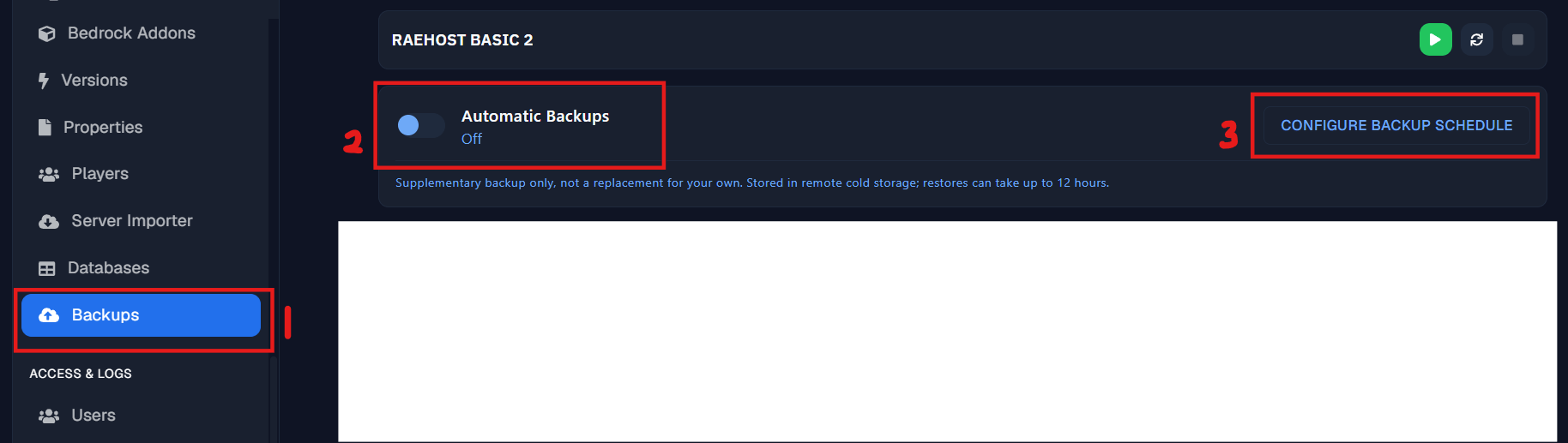
- Masuk ke tab
Backups - Klik toggle
Automatic Backup - Jika ingin mengubah jadwal, klik tombol yang ditunjuk oleh nomor 3
2
Setuju Jadwal Dibuat
Ketika klik toggle 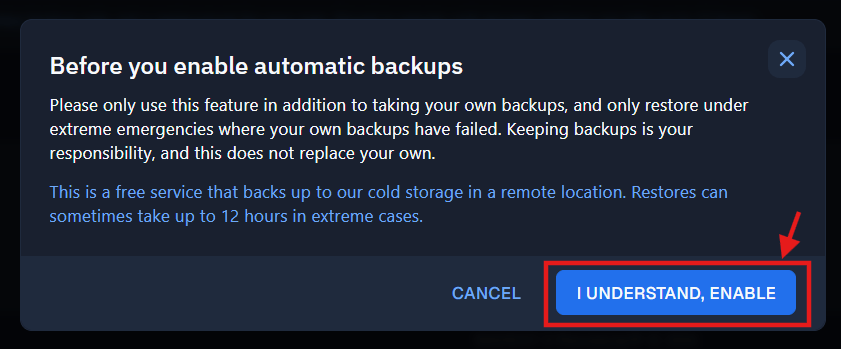
Automatic Backup, akan muncul gambar seperti dibawah ini:I Understand, Enable.3
Jadwal Auto Backup Berhasil Diaktifkan
