.png?fit=max&auto=format&n=NPV4McX6kF8gbqEA&q=85&s=a447721d9d1d1009751021f7acf87cc3)

Fitur ini hanya dapat dijalankan di Minecraft Java Edition
1
Login ke Panel
Untuk melakukan ini, kamu perlu login ke panel melalui https://panel.raehost.com/ Kemudian pilih servermu.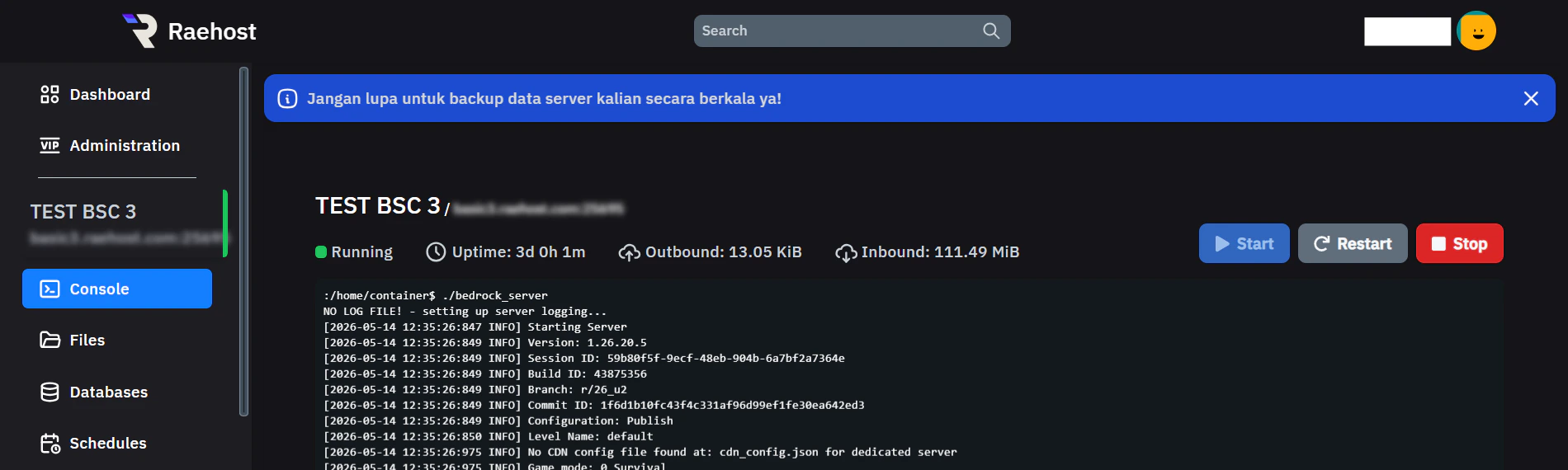
2
Stop Server
Klik tombol 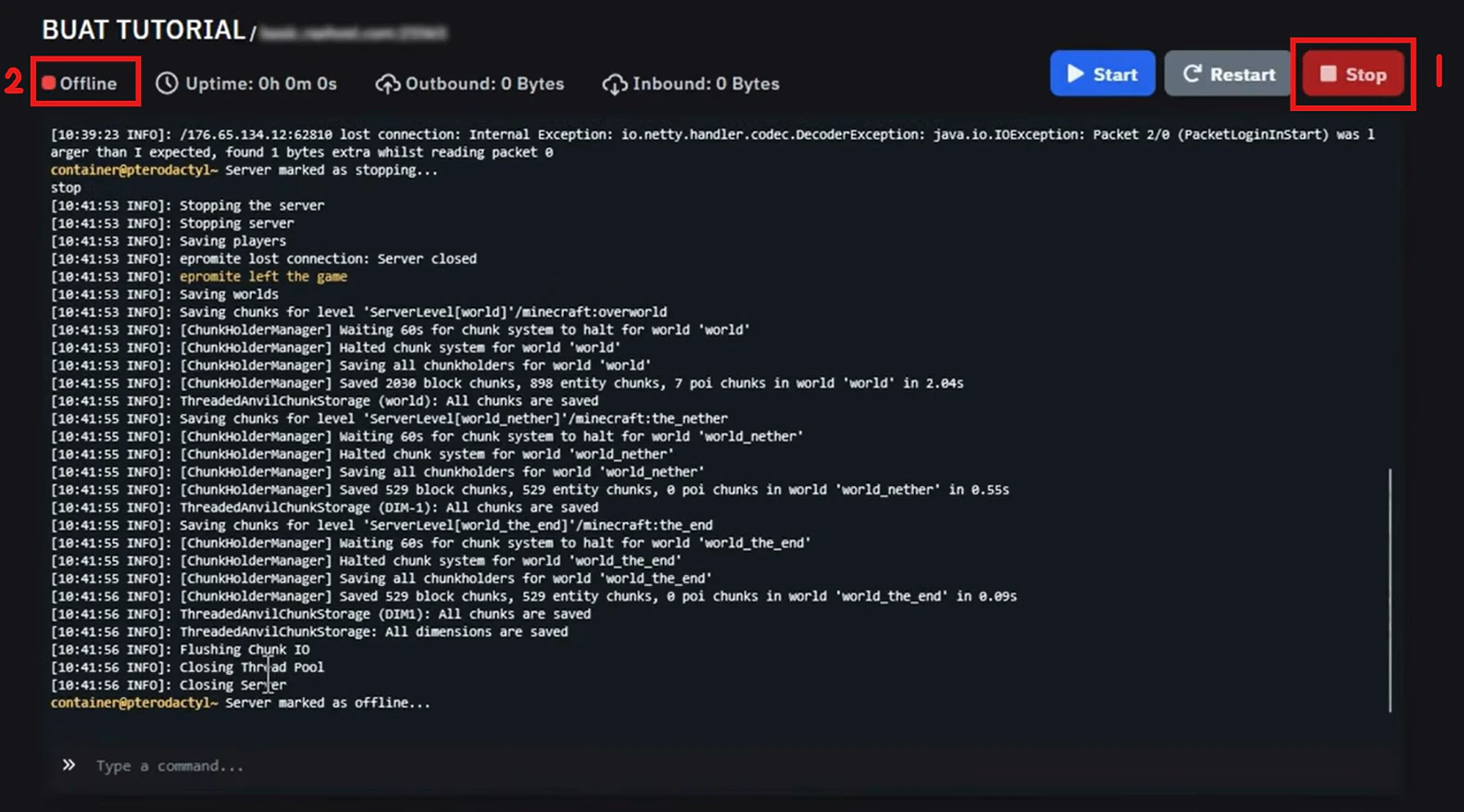
Stop seperti yang ditampilkan oleh nomor 1. Jika sudah di stop, maka server akan offline seperti yang ditampilkan oleh nomor 2.3
Install Plugin
Masuk ke tab 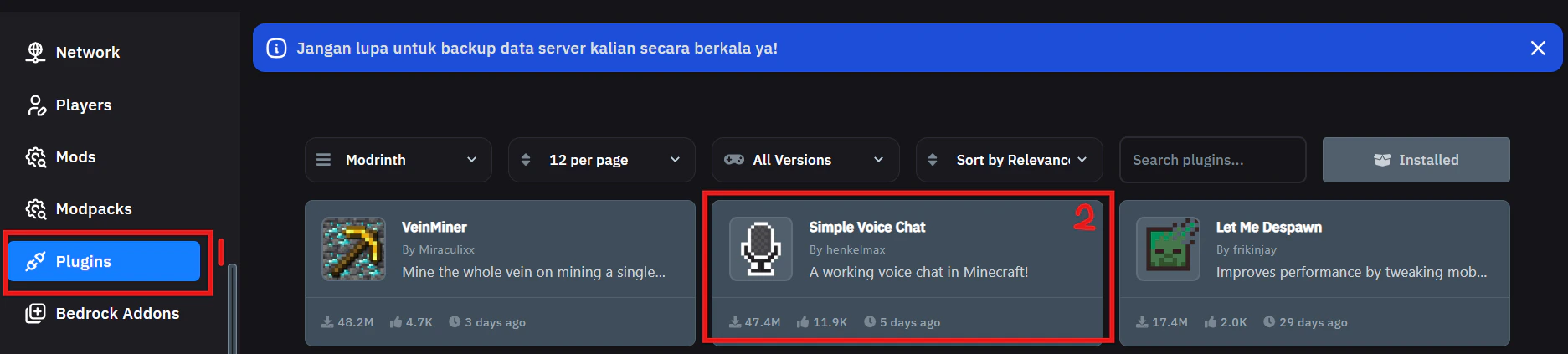
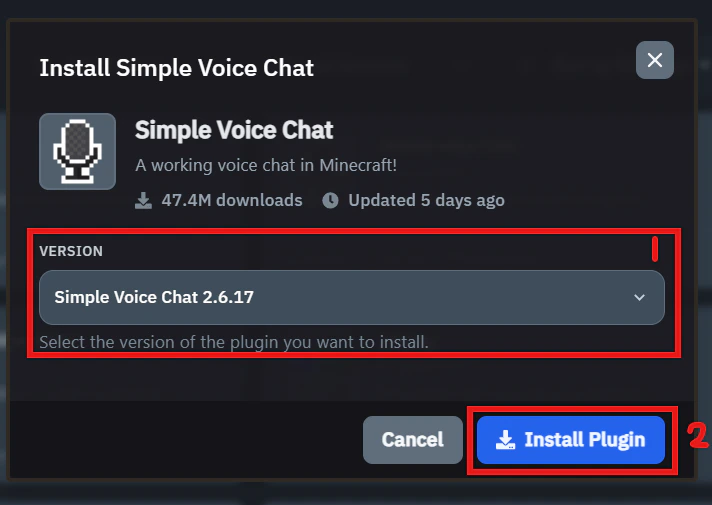
Plugin seperti yang ditampilkan oleh nomor 1. Kemudian cari plugin simple voice chat seperti yang ditampilkan oleh nomor 2.Install Plugin pada nomor 2.4
Start Server
Akses 
Panel > Console. Kemudian start server.5
Cari Port Voice
Masuk ke tab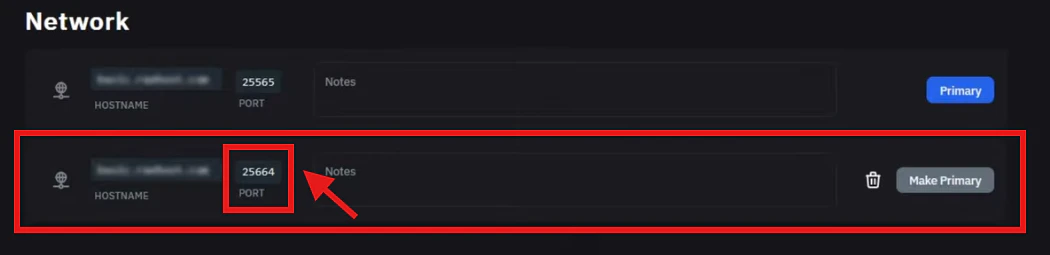
Network. Pastikan kamu memiliki 2 port. Copy port yang kedua.Jika kamu hanya memiliki 1 port pada tab
Network silahkan buat tiket untuk meminta port tambahan. 6
Konfigurasi File
Masuk ke tab 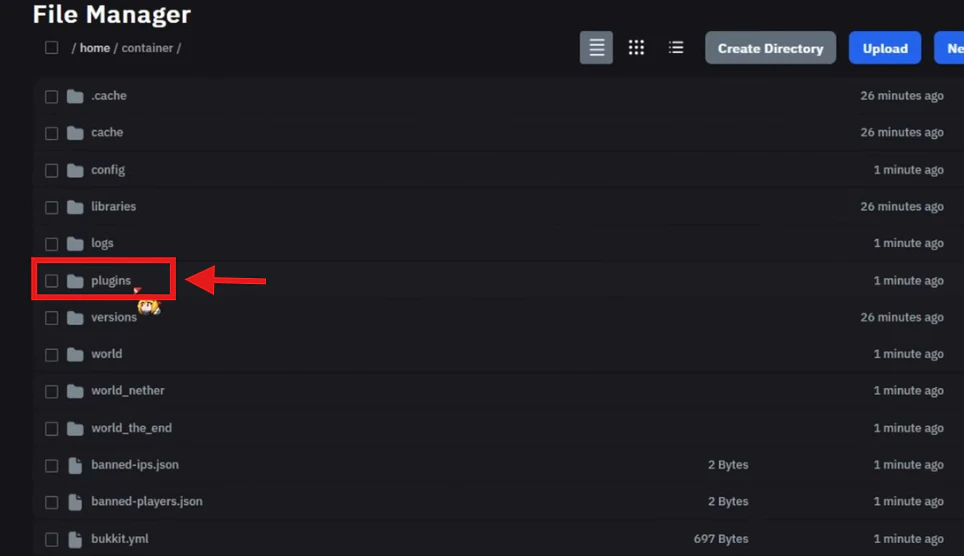


Files kemudian cari file plugins seperti yang ditampilkan gambar berikut:voicechat seperti yang ditunjukkan oleh gambar berikut:voicechat-server.properties seperti yang ditunjukkan oleh gambar berikut:7
Update Port
Ubah port yang ditunjuk oleh nomor 1 dengan port yang sudah di copy sebelumnya. Kemudian klik 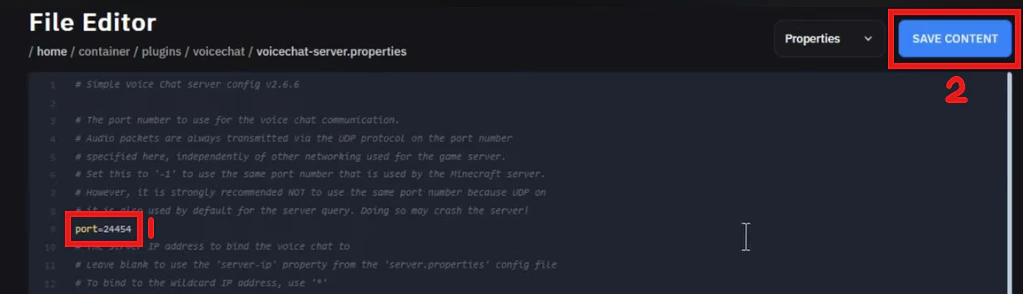
save content seperti yang ditunjuk oleh nomor 2.8
Restart Server
Setelah 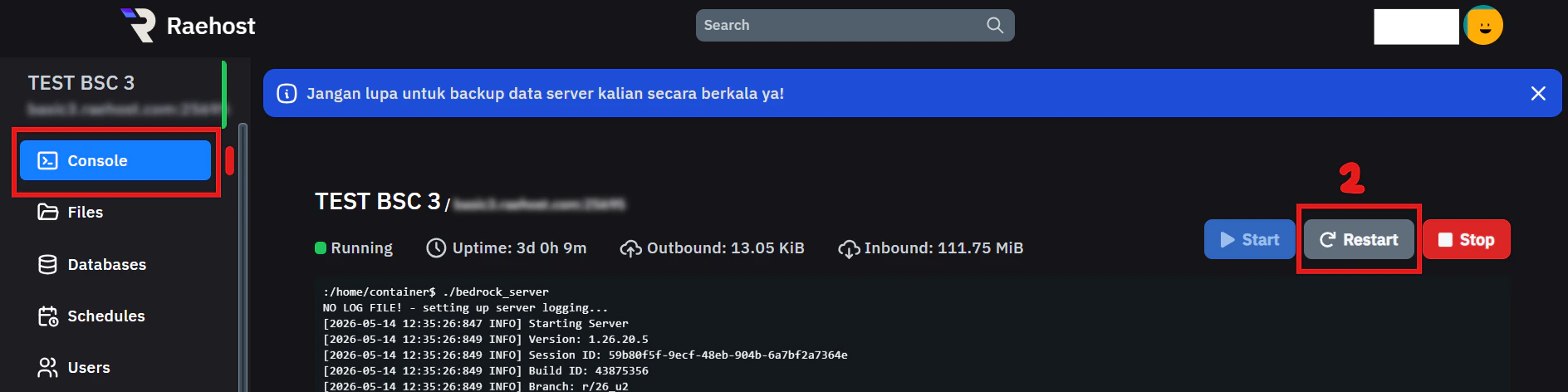
restore selesai, pergi ke tab Console seperti yang ditunjukkan pada nomor 1. Kemudian klik Restart seperti yang ditunjukkan pada nomor 2.9
Cek di Minecraft
Jika pada pojok kiri bawah minecraft kamu sudah terdapat icon voice, artinya voice sudah terinstall ke server kamu. 
Contoh icon