.png?fit=max&auto=format&n=NPV4McX6kF8gbqEA&q=85&s=a447721d9d1d1009751021f7acf87cc3)

1
Pastikan Server Stop
Untuk melakukan ini, kamu perlu login ke panel melalui https://panel.raehost.com/. Kemudian pilih servermu, dan pastikan statusnya
Offline. Jika server masih menyala, klik tombol Stop terlebih dahulu sebelum lanjut ke langkah berikutnya.2
Buka Egg Changer
Pada sidebar server, klik menu 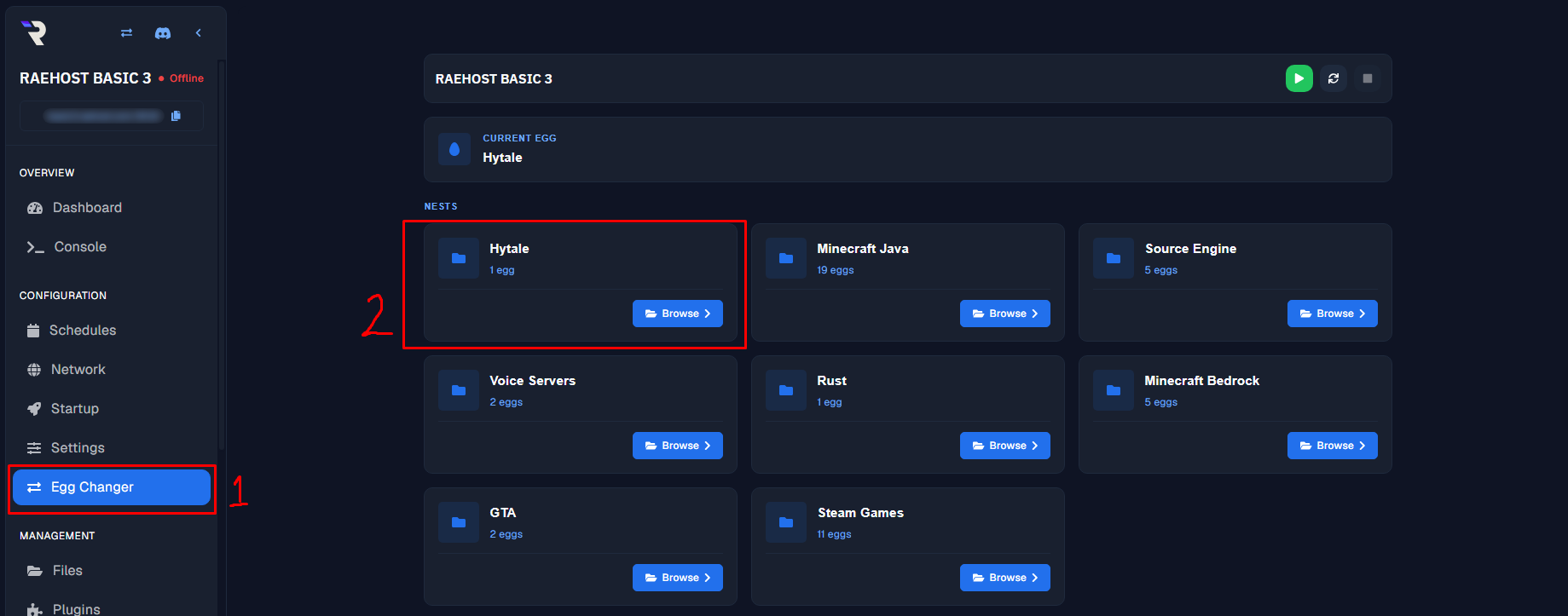
Egg Changer. Kamu akan melihat daftar Nests beserta jumlah egg di masing-masing kategori.Cari nest Hytale, lalu klik tombol Browse pada kartu tersebut.3
Pilih Egg Hytale
Setelah masuk ke nest 
Hytale, kamu akan melihat egg Hytale beserta deskripsinya. Klik tombol Select untuk memilih egg tersebut.4
Konfirmasi Ganti Egg
Akan muncul modal 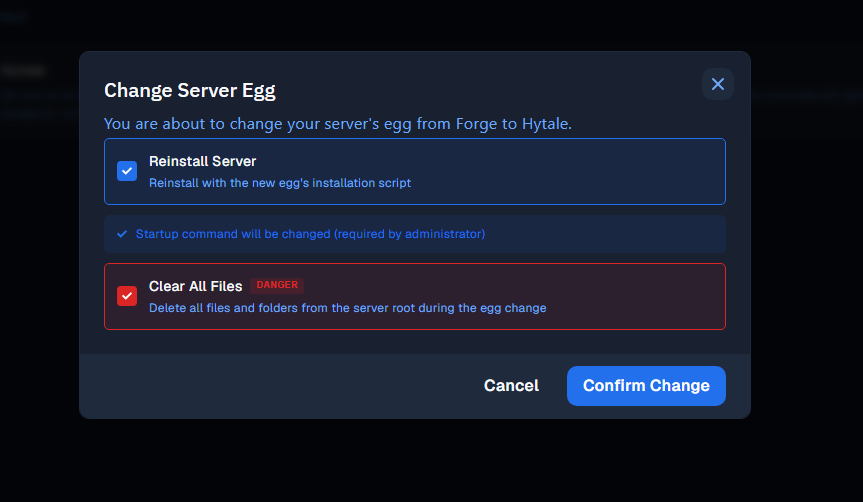
Change Server Egg. Pastikan kedua opsi berikut sudah tercentang:- Reinstall Server — server akan diinstal ulang menggunakan installation script dari egg baru (Hytale), sehingga proses instalasi Hytale langsung berjalan setelah egg diganti.
- Clear All Files — seluruh file dan folder pada root server akan dihapus saat proses penggantian egg. Opsi ini penting dicentang agar tidak ada sisa file dari egg sebelumnya yang bisa mengganggu instalasi Hytale.
Confirm Change.5
Tunggu Instalasi Selesai
Panel akan otomatis membersihkan file lama dan menjalankan proses instalasi egg Hytale. Tunggu hingga proses instalasi selesai (ditandai status server kembali
Offline/Installed di tab Console), lalu klik tombol Start.6
Lakukan Autentikasi
Untuk server Hytale, akan muncul link autentikasi pada console. Silahkan klik link tersebut.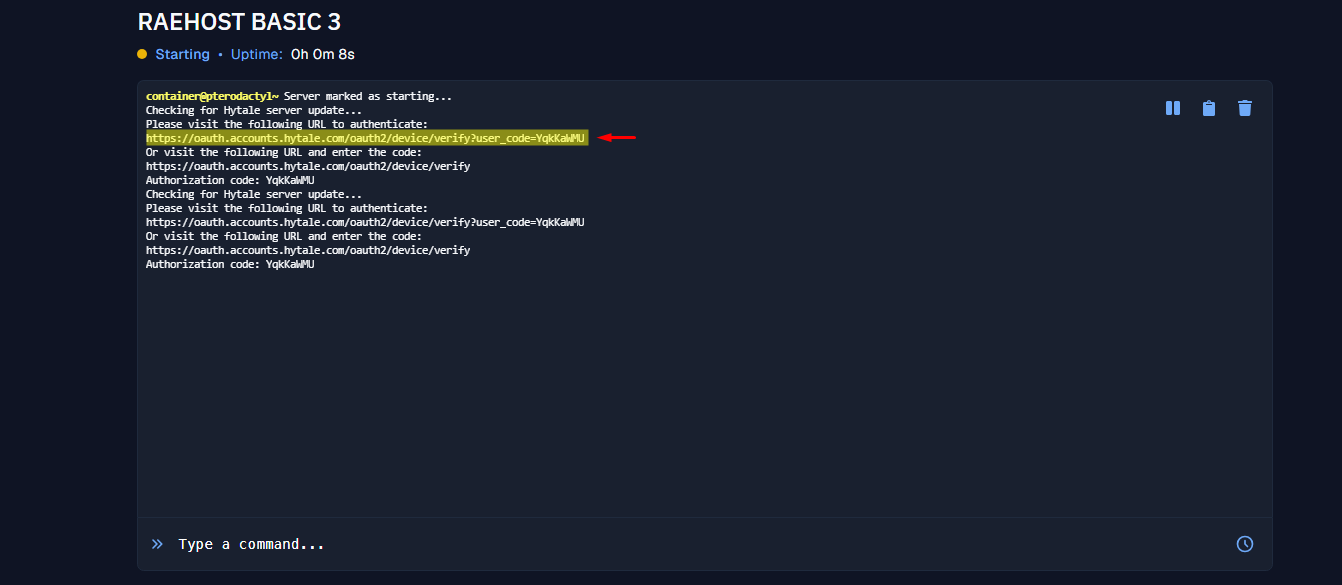
7
Autentikasi Akun Melalui Hytale
Klik tombol 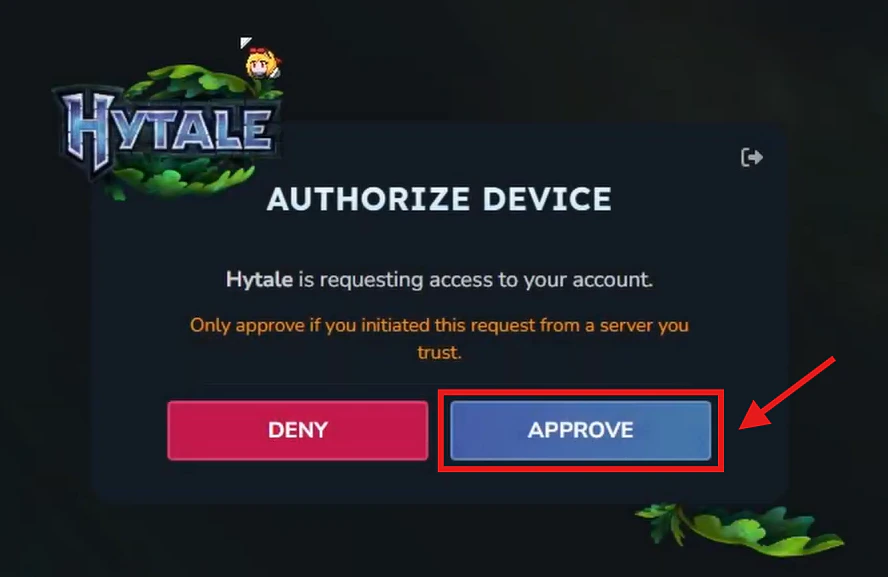
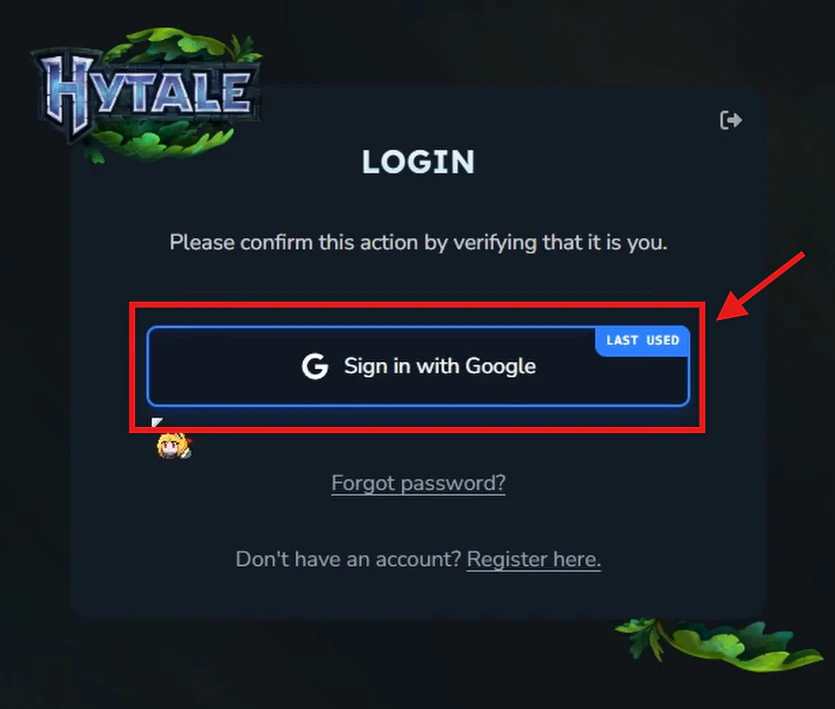
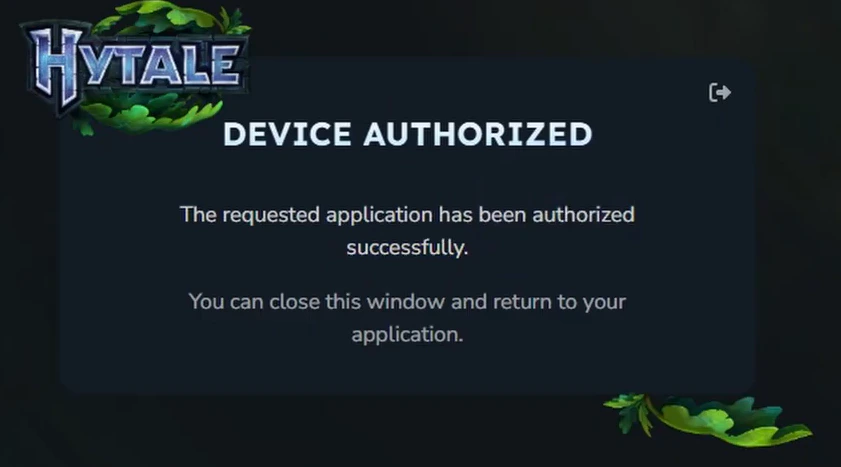
Approve seperti dibawah ini.8
Kembali ke Panel
Masuk kembali ke tab 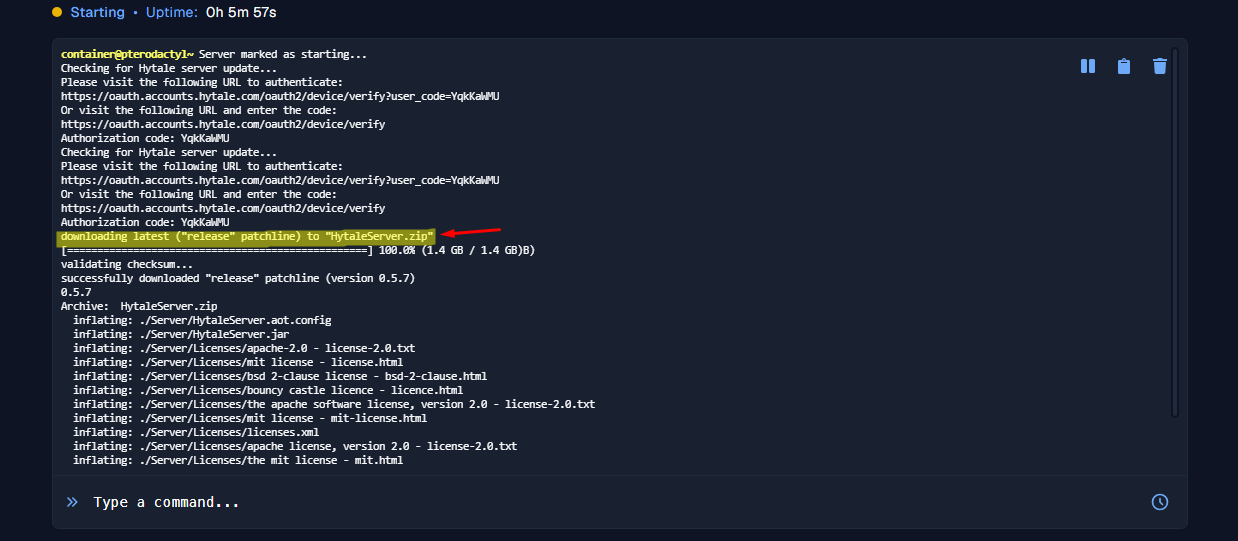
Console, server sedang dibuat dengan ditandai seperti ini9
Masukkan token
Selanjutnya server akan running seperti nomor 1. Kemudian akan muncul pemberitahuan seperti nomor 2.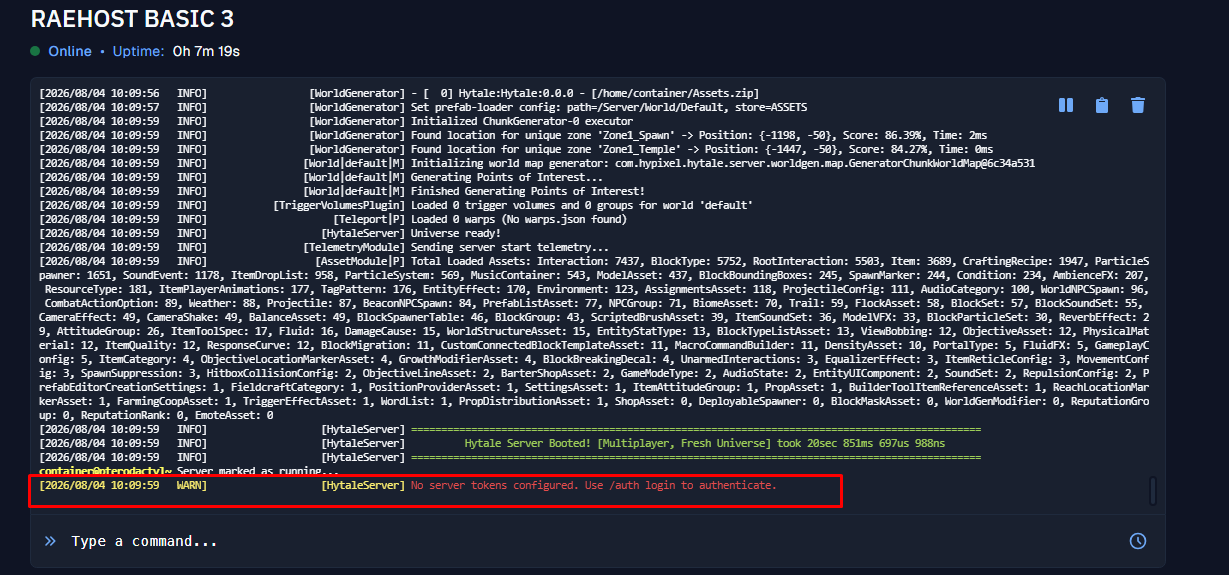
10
Server Harus di Verifikasi lagi

11
Cek Status
Jika sudah berhasil diverifikasi, bisa tulis di consoleAkan muncul informasi pengguna di tab
Console12
Copy Server Address
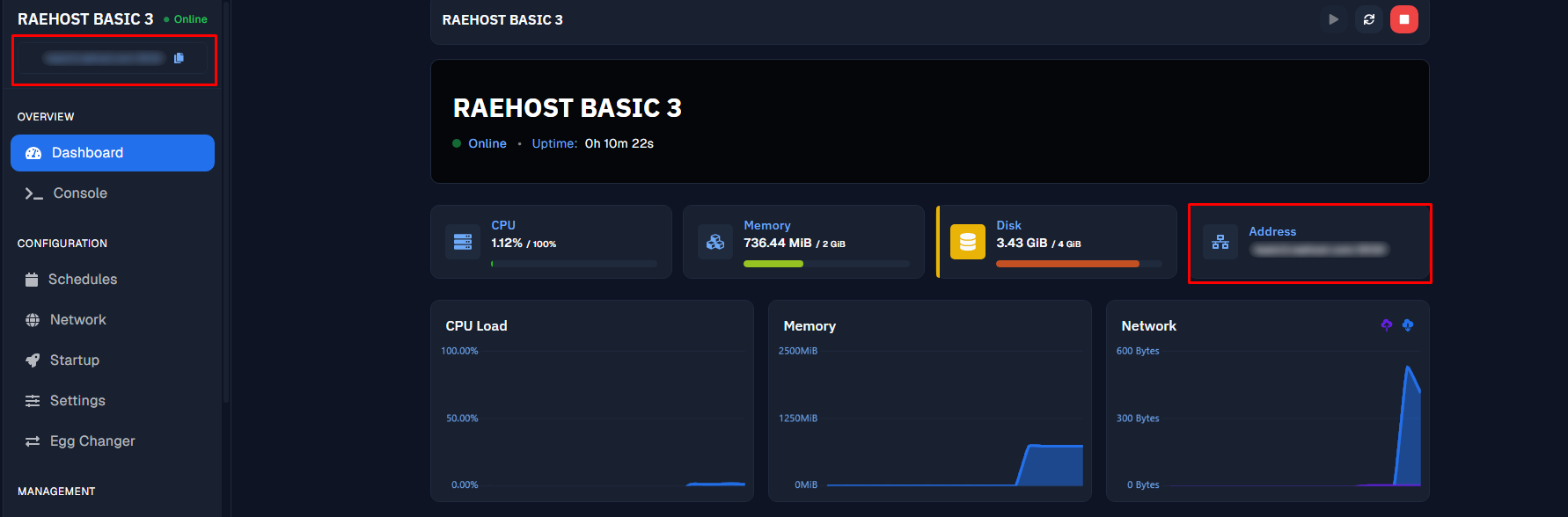
13
Buka Hytale
Klik menu 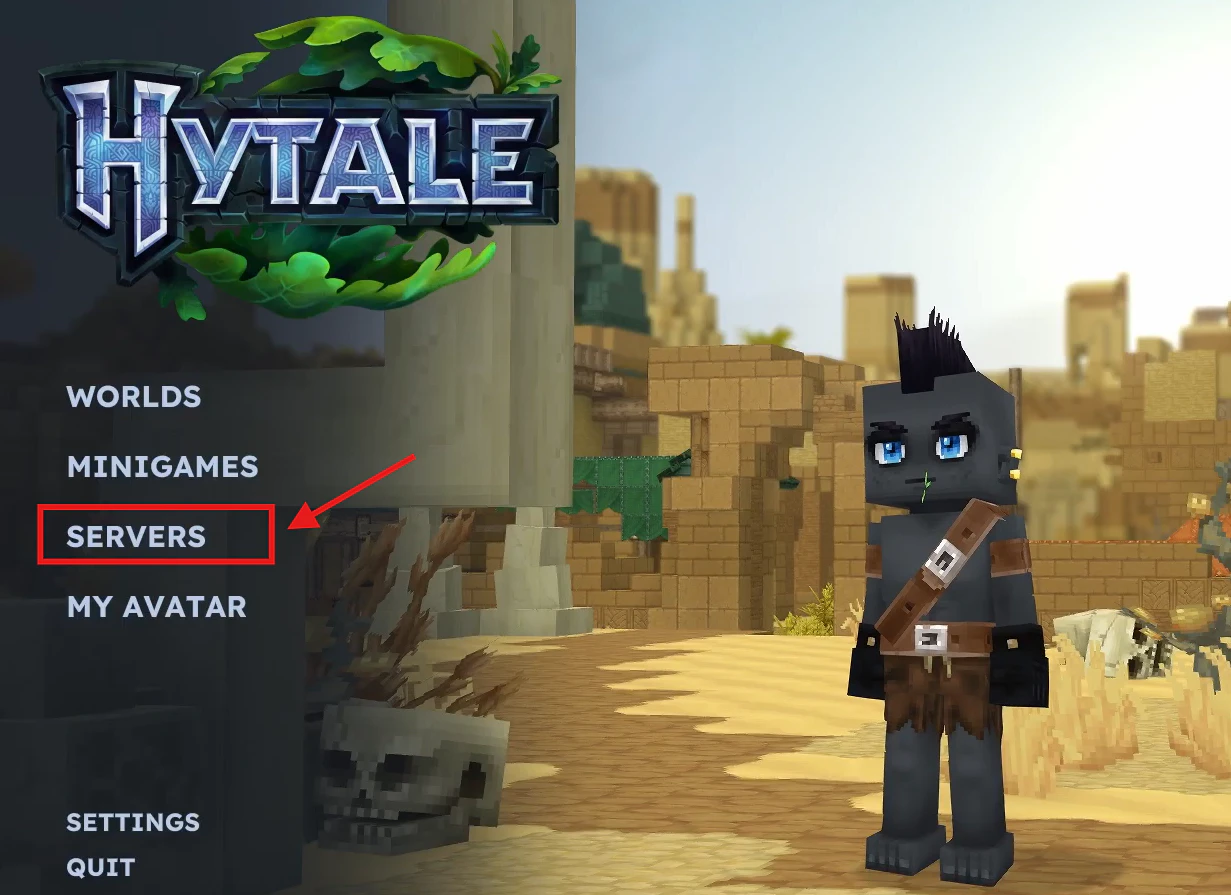
Servers seperti gambar dibawah ini:14
Klik Add Server
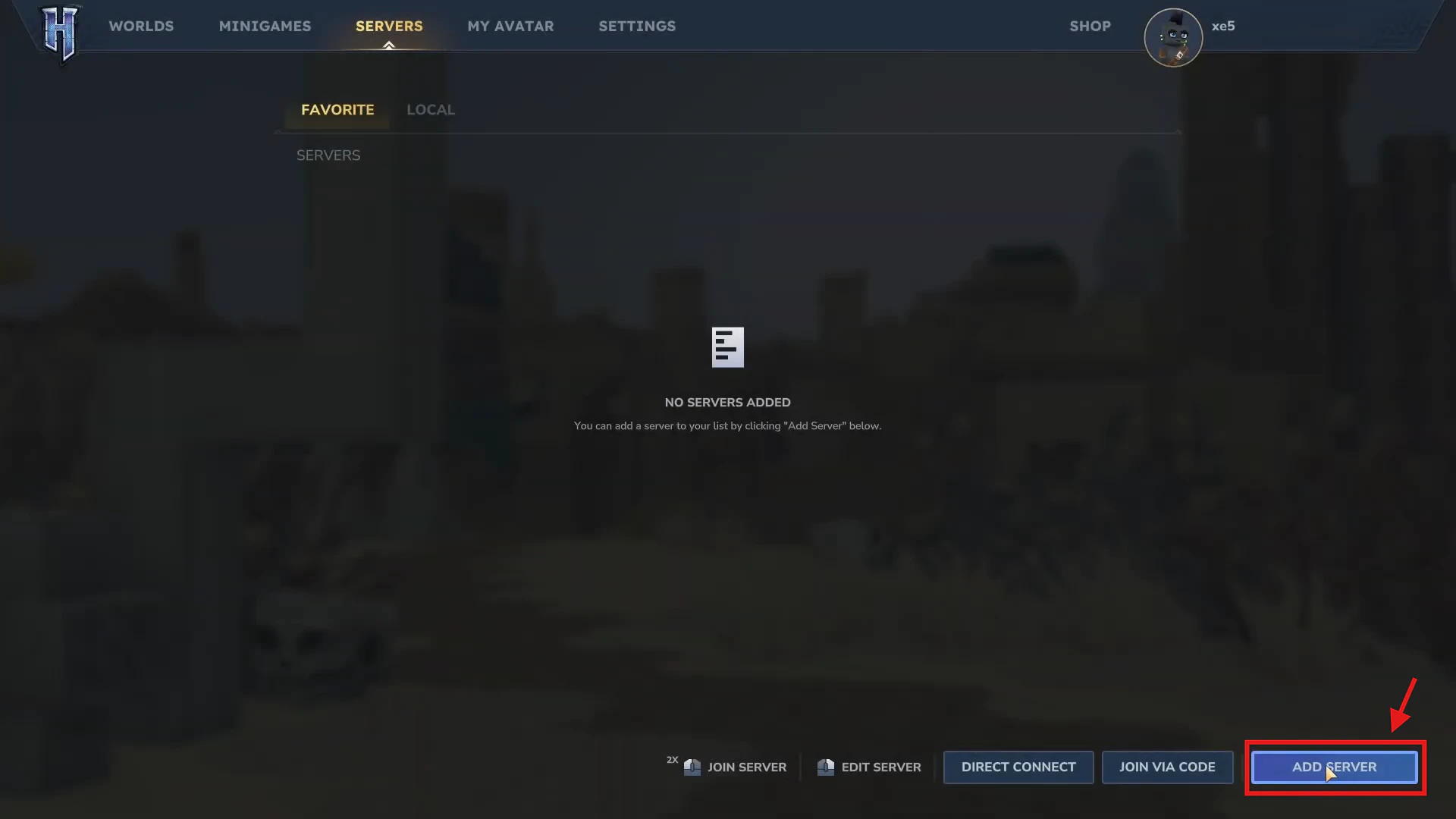
15
Masukkan Server Address
Isi informasi yang dibutuhkan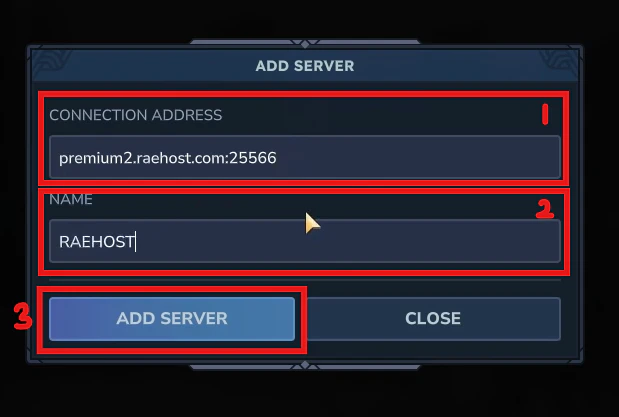
- Isi
connection addressdengan server address yang sudah di copy pada tabConsole - Masukkan nama server yang kamu inginkan
- Klik tombol
Add Server
16
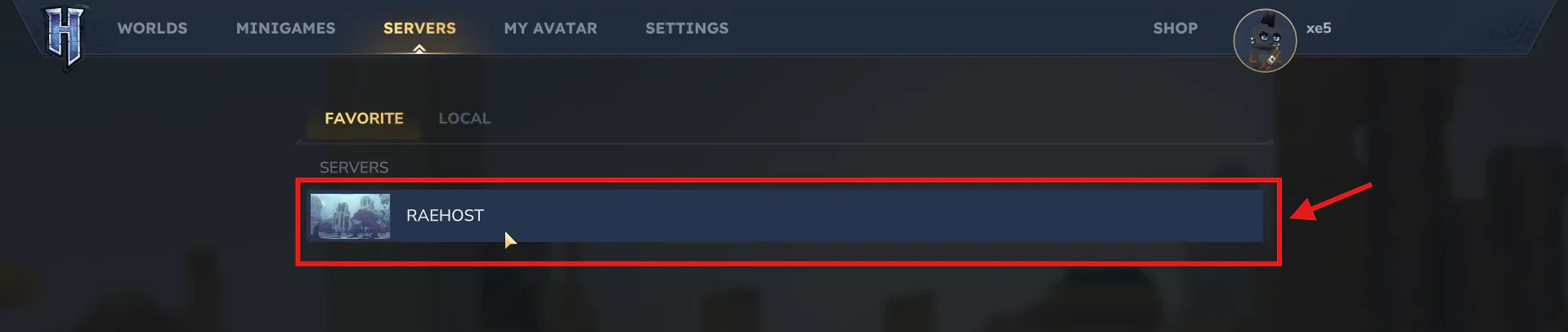
Server Terbuat
Kamu bisa klik server yang sudah terbuat seperti ini