.png?fit=max&auto=format&n=NPV4McX6kF8gbqEA&q=85&s=a447721d9d1d1009751021f7acf87cc3)

Disarankan untuk melakukan backup terlebih dahulu
Java Edition
1
Stop Server
Untuk melakukan ini, kamu perlu login ke panel melalui https://panel.raehost.com/ Kemudian pilih servermu. Klik tombol 
Stop seperti yang ditampilkan oleh nomor 3. Jika sudah di stop, maka server akan offline seperti yang ditampilkan oleh nomor 2.2
Hapus File World
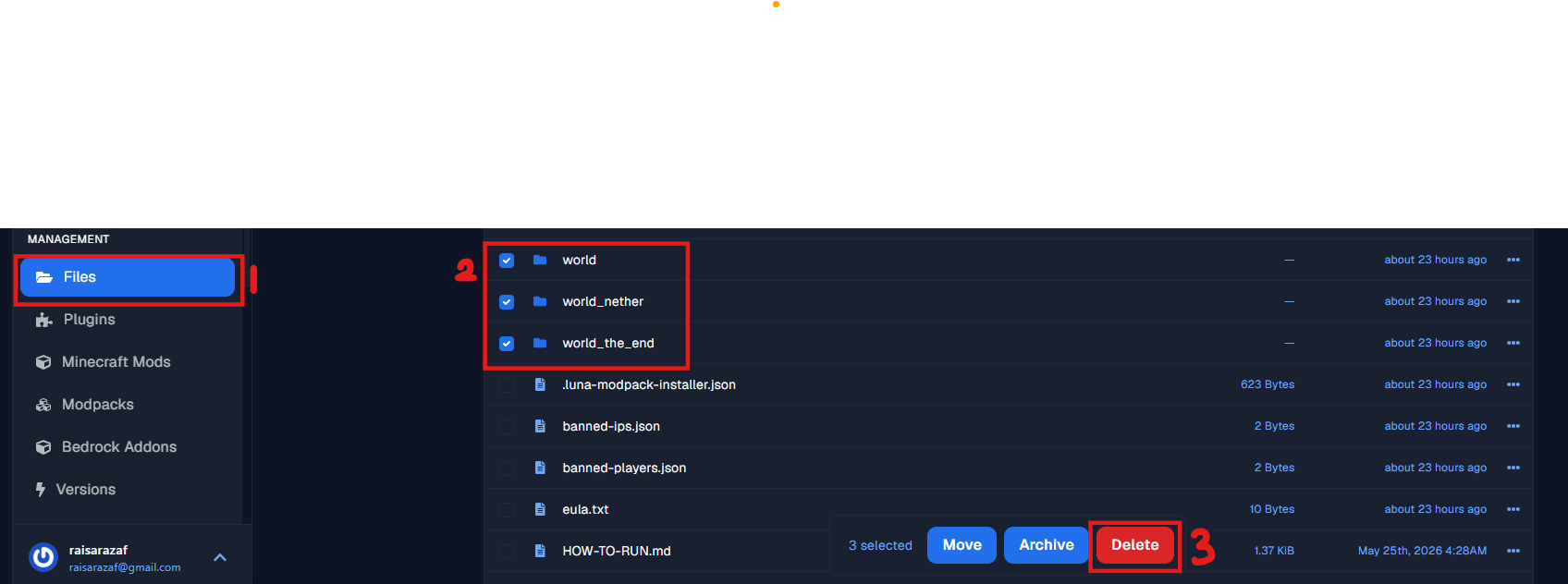
- Masuk ke tab
Files - Hapus file
world,world_nether, danworld_the_end - Klik tombol
Delete
3
Pilih Metode Delete
Ikuti tata cara berikut: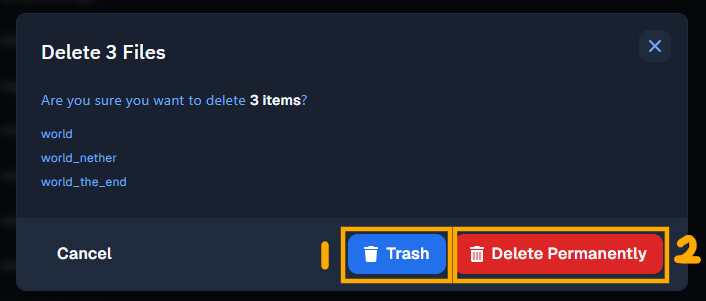
- Trash. File akan dipindahkan ke Trash dan masih dapat dipulihkan kembali jika diperlukan (maximal 7 hari).
- Delete Permanently. File akan dihapus secara permanen dan tidak dapat dikembalikan.
⚠️ Pastikan memilih opsi yang sesuai karena Delete Permanently akan menghapus data secara permanen.
4
Masukkan Seed

- Masuk ke tab
Properties - Isi seed sesuai keinginanmu
- Klik
Save Changes
5
Start Server
Kemudian start server dengan menekan tombol 
Startpada tab Console seperti yang ditunjukkan pada gambar berikut:Jika suatu hari kamu ingin mengganti seed lagi, jangan lupa hapus file world nya terlebih dahulu
Bedrock Edition
Melalui Tab Bedrock Config
1
Stop Server
Untuk melakukan ini, kamu perlu login ke panel melalui https://panel.raehost.com/ Kemudian pilih servermu. Klik tombol
Stop seperti yang ditampilkan oleh nomor 3. Jika sudah di stop, maka server akan offline seperti yang ditampilkan oleh nomor 2.2
Hapus File World

- Masuk ke tab
Files - Hapus file
worlds - Klik tombol
Delete
3
Pilih Metode Delete
Ikuti tata cara berikut: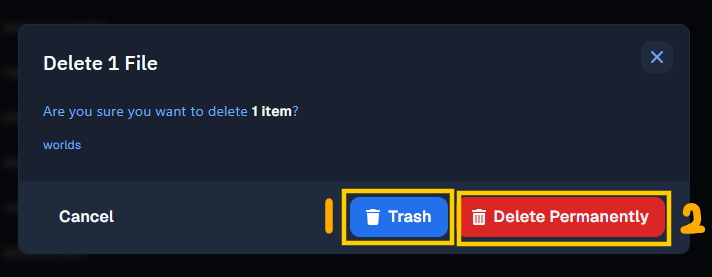
- Trash. File akan dipindahkan ke Trash dan masih dapat dipulihkan kembali jika diperlukan (maximal 7 hari).
- Delete Permanently. File akan dihapus secara permanen dan tidak dapat dikembalikan.
⚠️ Pastikan memilih opsi yang sesuai karena Delete Permanently akan menghapus data secara permanen.
4
Masukkan Seed
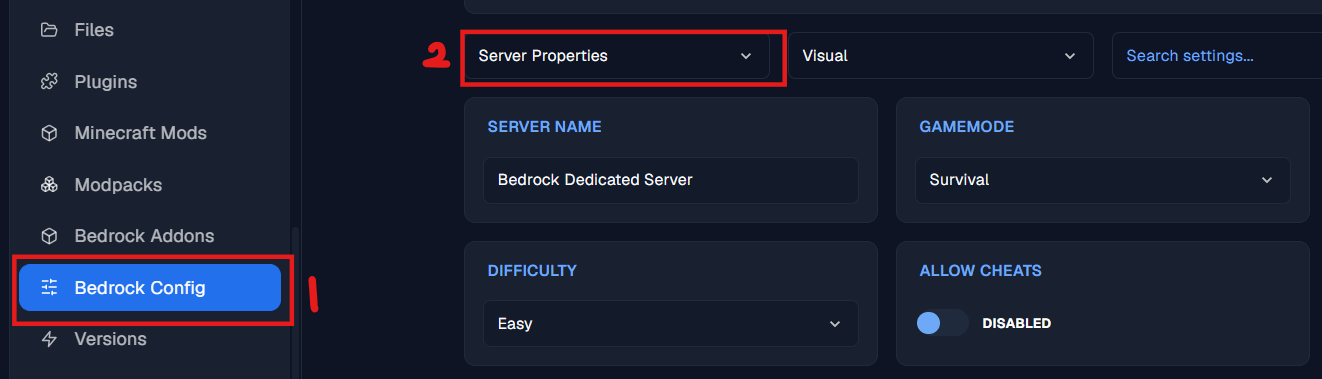
- Masuk ke tab
Bedrock Config - Pilih
Server Properties

- Isi level seed sesuai keinginanmu
5
Start Server
Kemudian start server dengan menekan tombol
Startpada tab Console seperti yang ditunjukkan pada gambar berikut:Melalui Tab Properties
1
Stop Server
Untuk melakukan ini, kamu perlu login ke panel melalui https://panel.raehost.com/ Kemudian pilih servermu. Klik tombol
Stop seperti yang ditampilkan oleh nomor 3. Jika sudah di stop, maka server akan offline seperti yang ditampilkan oleh nomor 2.2
Hapus File World
- Masuk ke tab
Files - Hapus file
worlds - Klik tombol
Delete
3
Pilih Metode Delete
Ikuti tata cara berikut:
- Trash. File akan dipindahkan ke Trash dan masih dapat dipulihkan kembali jika diperlukan (maximal 7 hari).
- Delete Permanently. File akan dihapus secara permanen dan tidak dapat dikembalikan.
⚠️ Pastikan memilih opsi yang sesuai karena Delete Permanently akan menghapus data secara permanen.
4
Masukkan Seed

- Masuk ke tab
Properties - Isi seed sesuai keinginanmu
- Klik
Save Changes
5
Start Server
Kemudian start server dengan menekan tombol
Startpada tab Console seperti yang ditunjukkan pada gambar berikut: