.png?fit=max&auto=format&n=NPV4McX6kF8gbqEA&q=85&s=a447721d9d1d1009751021f7acf87cc3)

- Java Edition Melalui Tab Versions (Lebih Mudah)
- Java Edition Melalui Tab Egg Changer
- Bedrock Edition
Java Edition
Melalui Tab Versions
1
Stop Server
Untuk melakukan ini, kamu perlu login ke panel melalui https://panel.raehost.com/ Kemudian pilih servermu. Klik tombol 
Stop seperti yang ditampilkan oleh nomor 3. Jika sudah di stop, maka server akan offline seperti yang ditampilkan oleh nomor 2.2
Pilih Egg yang Diinginkan
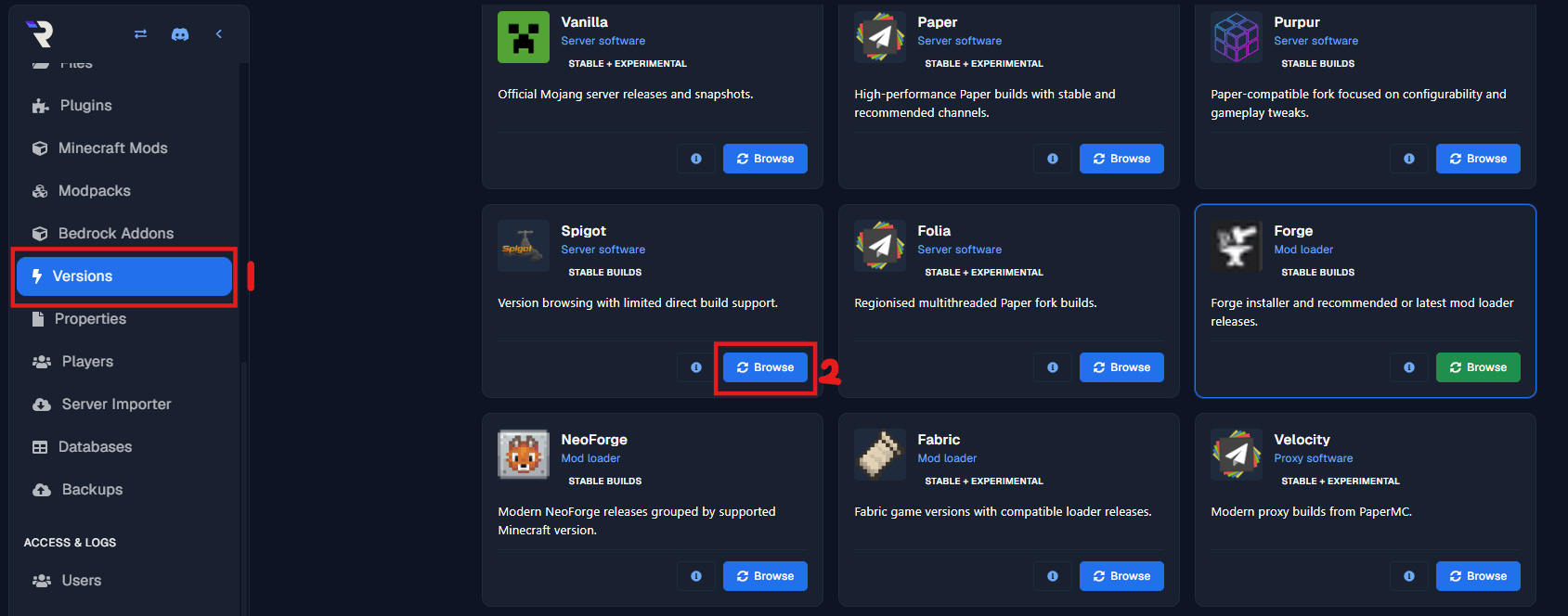
- Masuk ke tab Versions
- Klik
Browsepada egg yang kamu inginkan
3
Pilih Versi yang Diinginkan
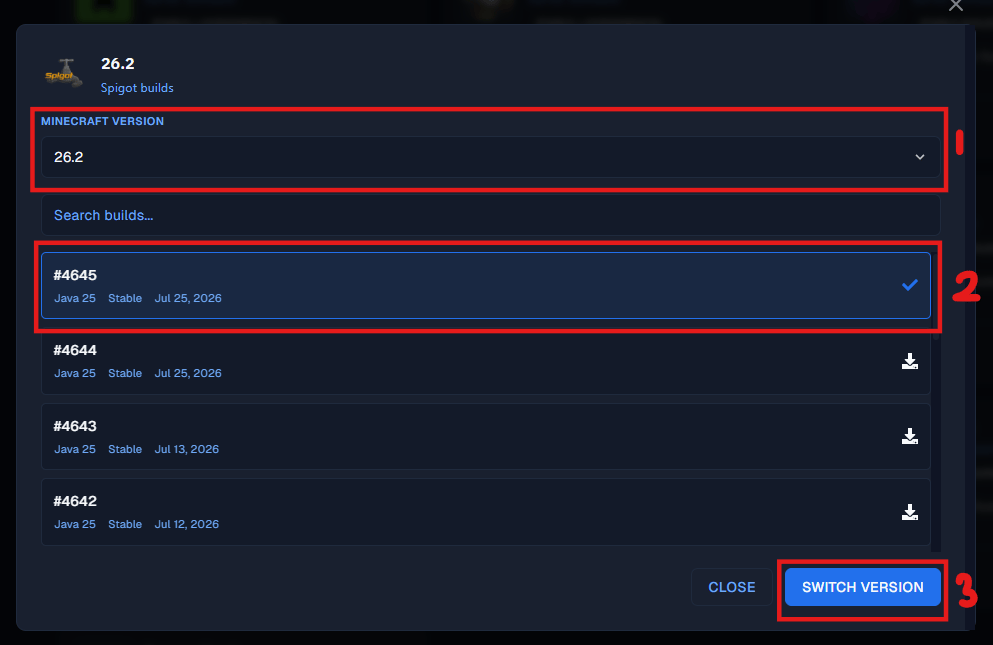
- Pilih Minecraft Version sesuai dengan versi server yang ingin digunakan.
- Pilih Build yang tersedia. Gunakan build terbaru (nomor build paling tinggi) untuk rekomendasi penggunaan.
- Klik Switch Version untuk menerapkan perubahan versi server.
4
Pilih Metode Penggantian Egg
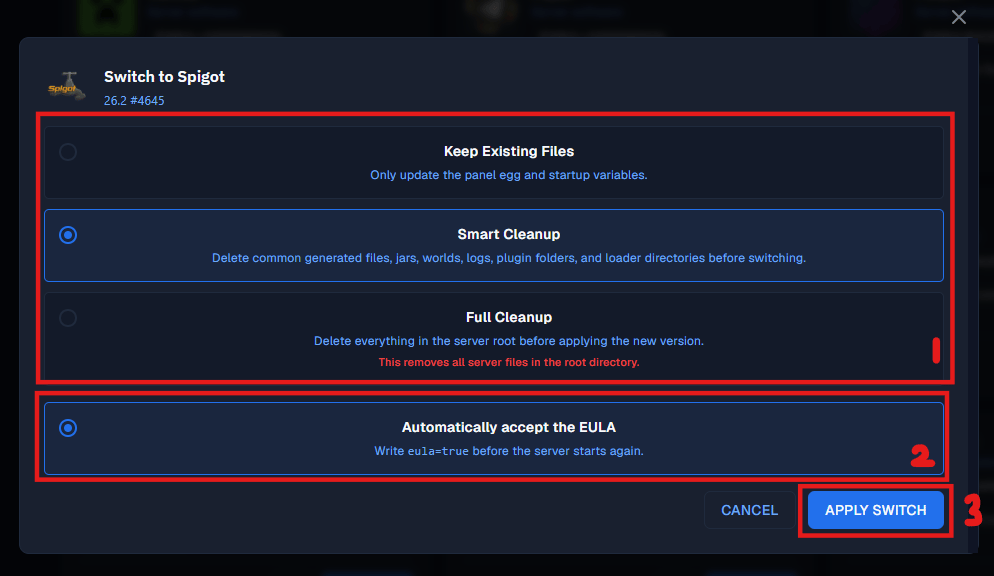
- Pilih metode pembersihan file saat mengganti versi server:
- Keep Existing Files: Tidak menghapus file server yang ada.
- Smart Cleanup: Menghapus file yang berpotensi konflik (rekomendasi).
- Full Cleanup: Menghapus seluruh file server sebelum mengganti versi.
- Centang otomatis menyetujui EULA Minecraft agar server dapat langsung dijalankan.
- Klik untuk penerapkan perubahan versi server sesuai pengaturan yang dipilih.
5
Start Server
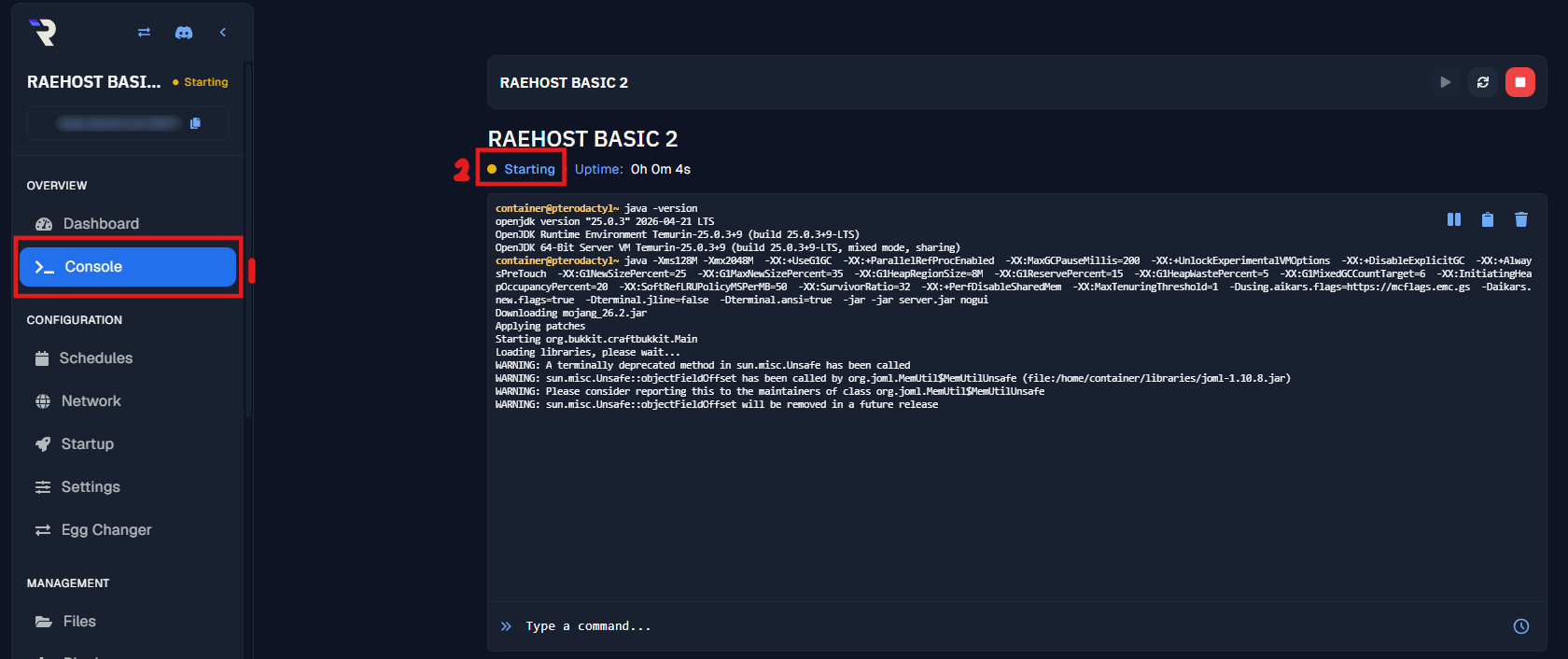
6
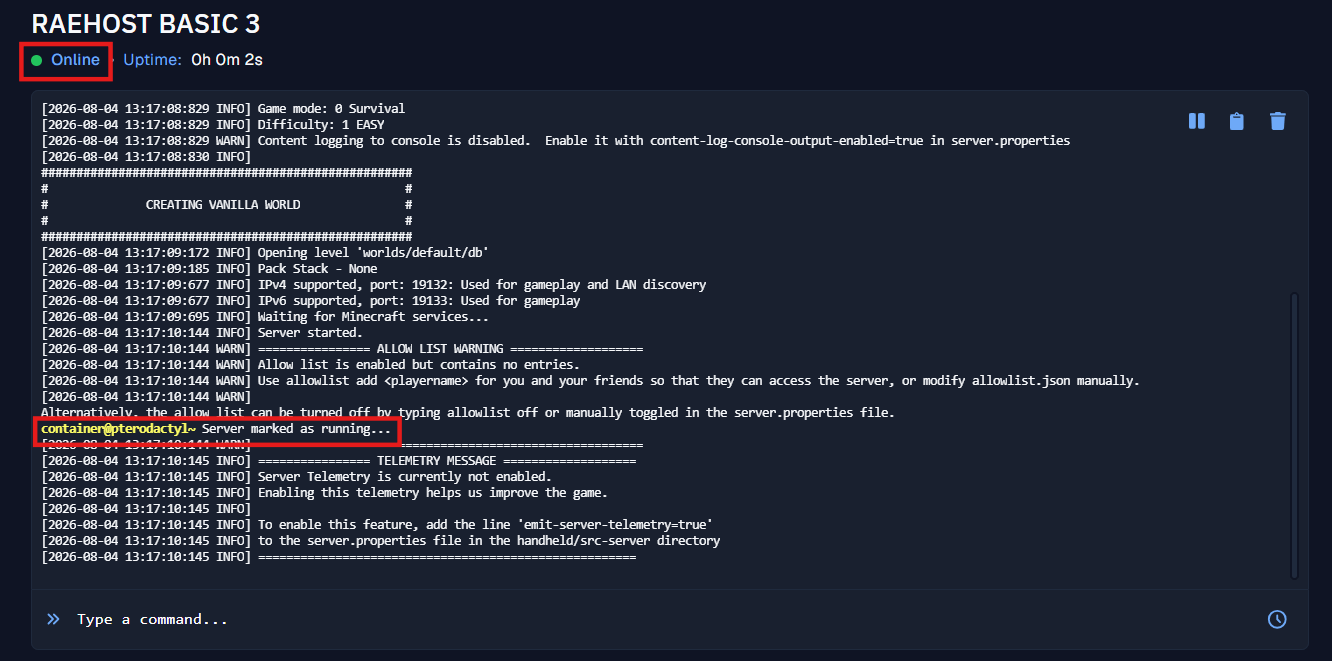
Tunggu Hingga Server Online
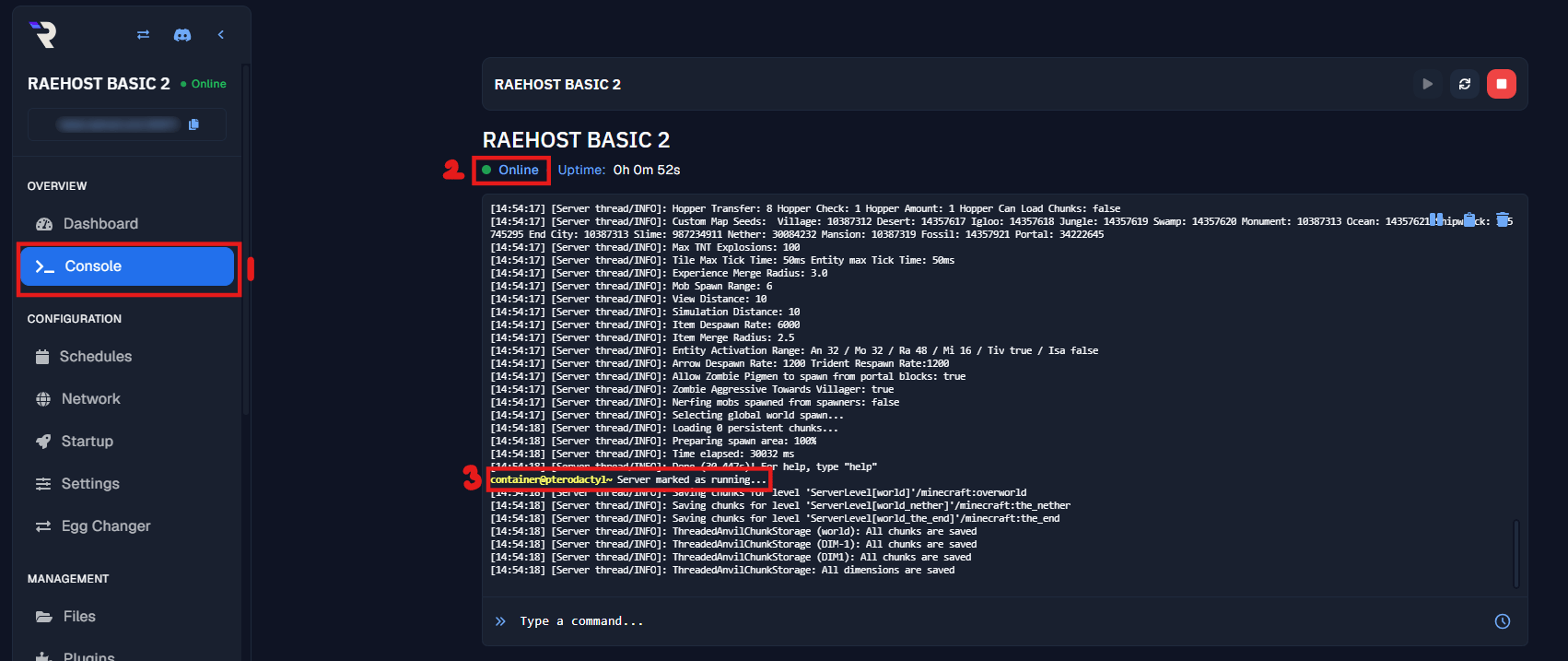
Melalui Tab Egg Changer
1
Stop Server
Untuk melakukan ini, kamu perlu login ke panel melalui https://panel.raehost.com/ Kemudian pilih servermu. Klik tombol
Stop seperti yang ditampilkan oleh nomor 3. Jika sudah di stop, maka server akan offline seperti yang ditampilkan oleh nomor 2.2
Pilih Tipe Minecraft

- Masuk ke tab
Egg Changer - Klik tombol
Browsepada Minecraft Java
3
Pilih Egg Vanilla Minecraft
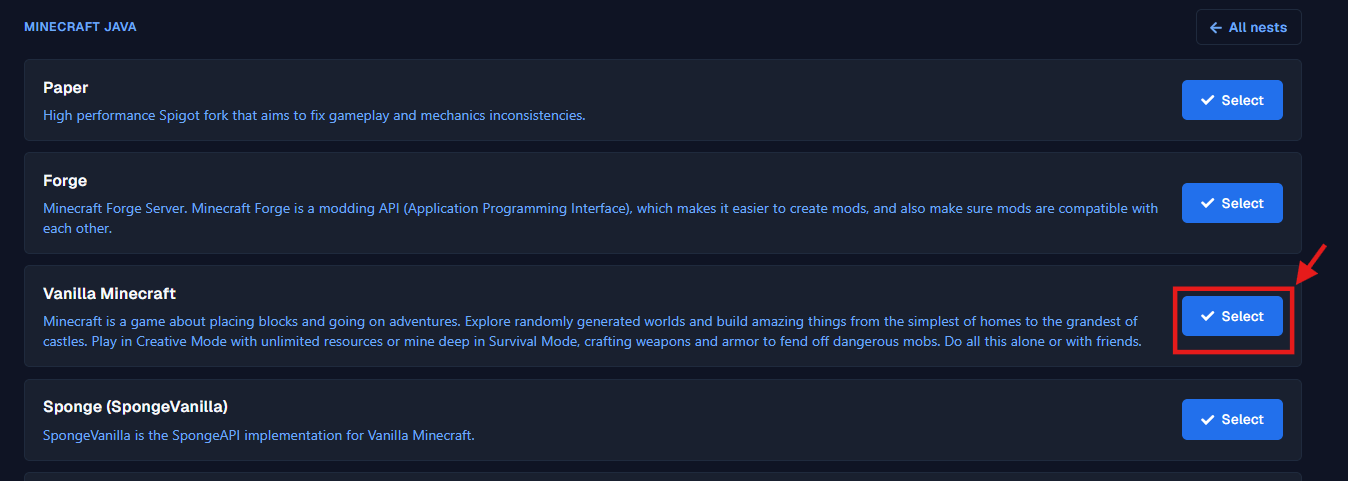
4
Isi Konfirmasi
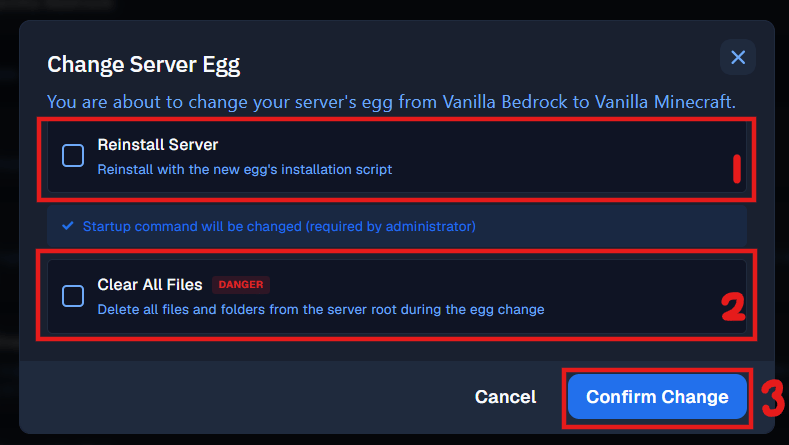
- Klik
Reinstall Serverjika ingin menjalankan ulang script instalasi sesuai egg baru yang dipilih. - Tombol ini bertujuan untuk menghapus seluruh file dan folder server sebelum mengganti egg. Data server akan terhapus.
- Klik tombol
Confirm Changeuntuk mengonfirmasi dan menerapkan perubahan egg server.
5
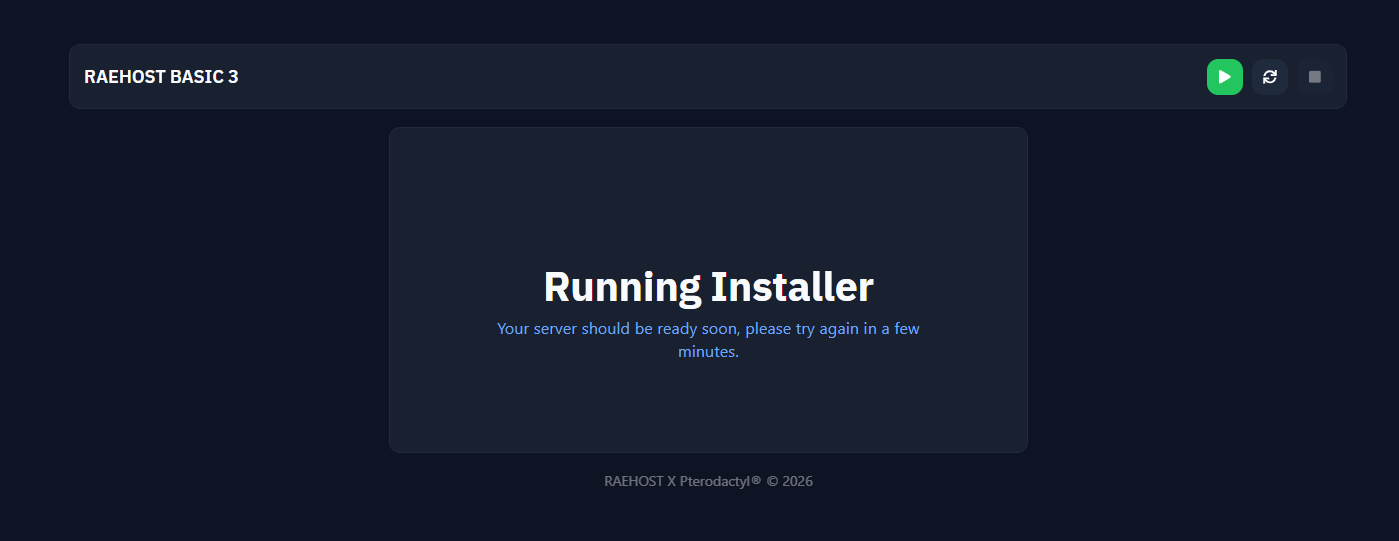
Tunggu Installing
6
Start Server

7
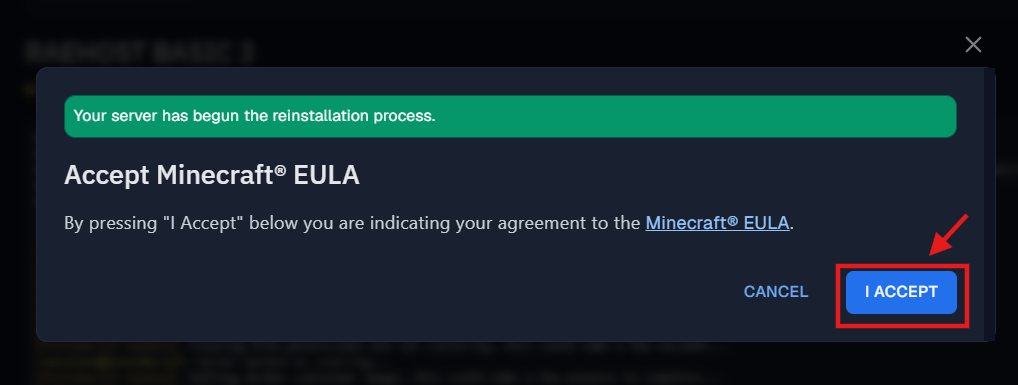
Accept EULA
8
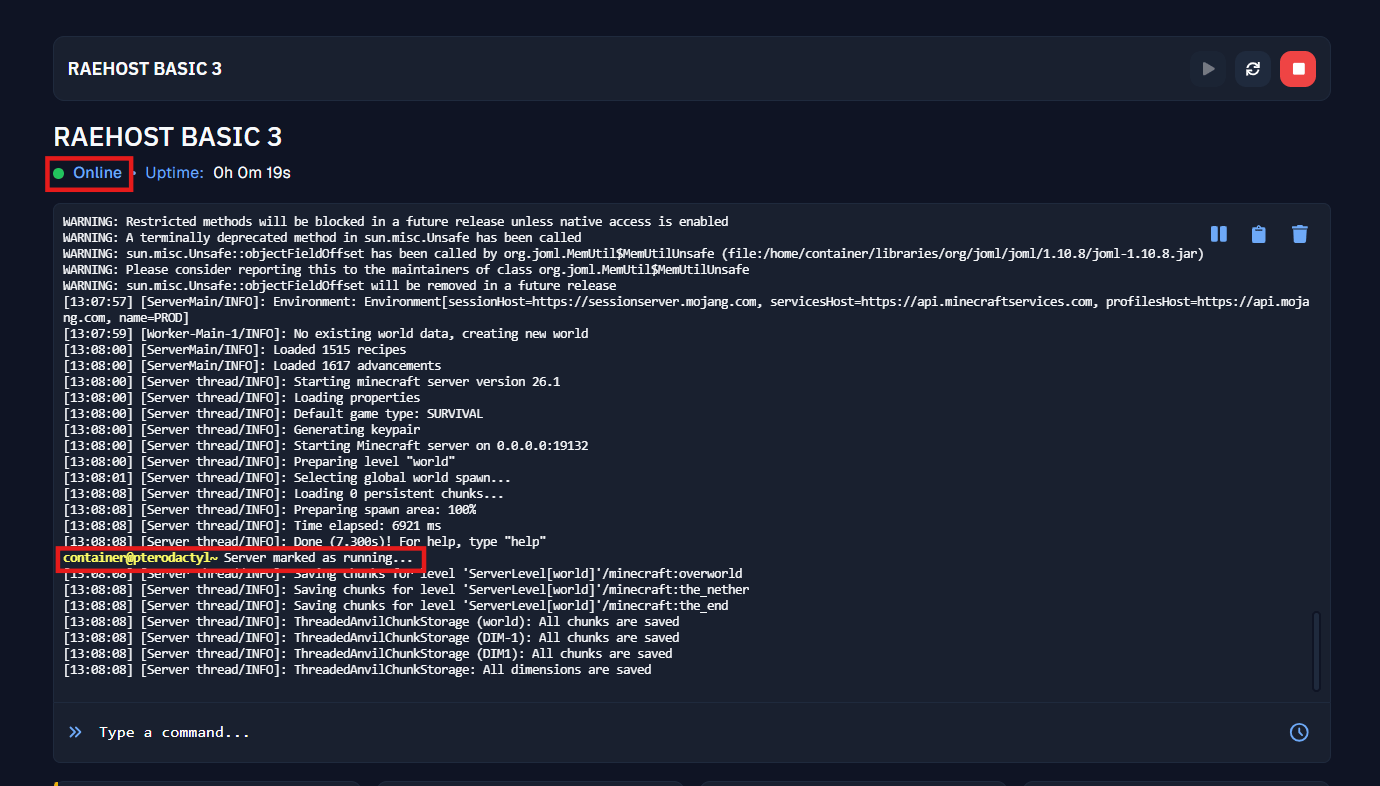
Server Sudah Online
Bedrock Edition
1
Stop Server
Untuk melakukan ini, kamu perlu login ke panel melalui https://panel.raehost.com/ Kemudian pilih servermu. Klik tombol
Stop seperti yang ditampilkan oleh nomor 3. Jika sudah di stop, maka server akan offline seperti yang ditampilkan oleh nomor 2.2
Pilih Tipe Minecraft
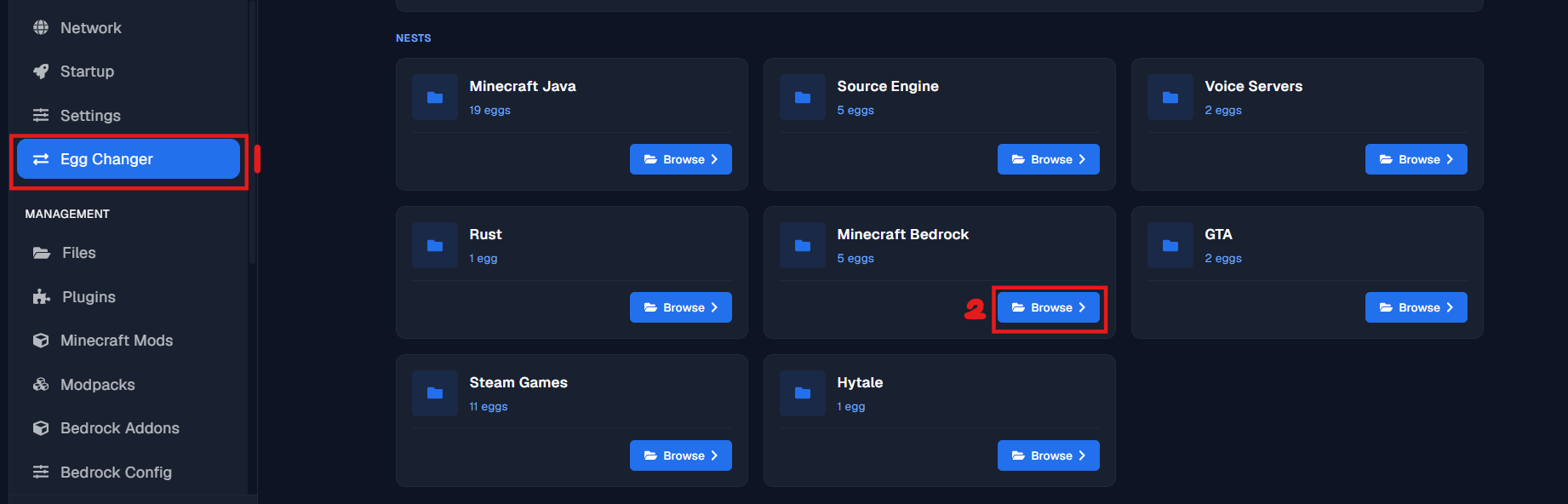
- Masuk ke tab
Egg Changer - Klik tombol
Browsepada Minecraft Bedrock
3
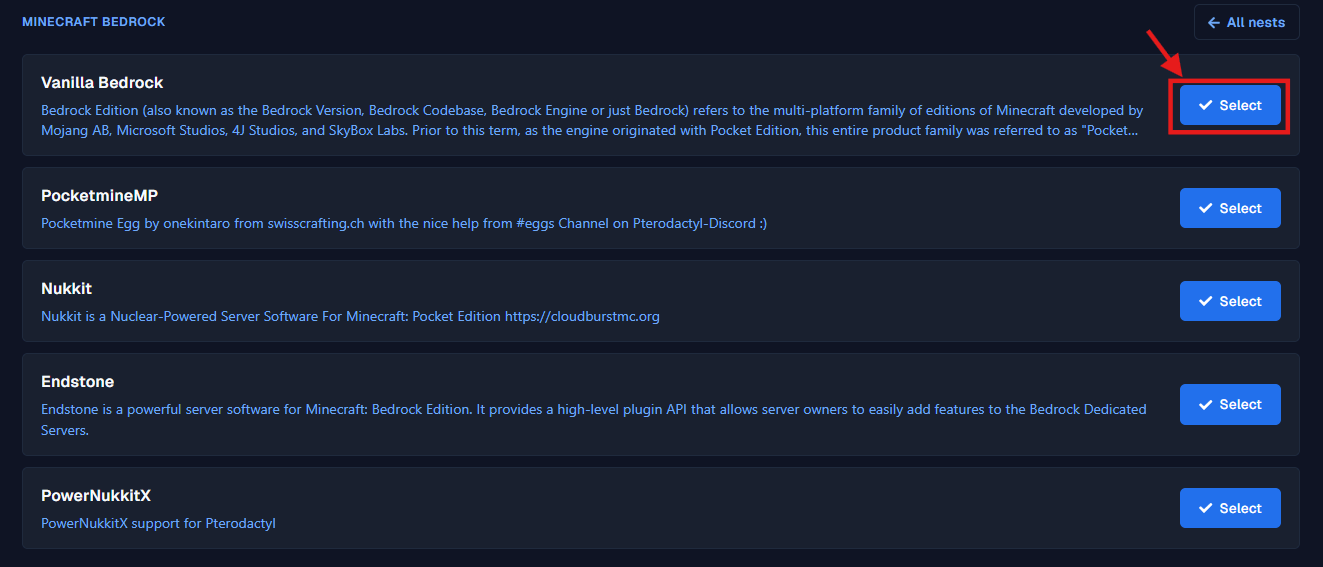
Pilih Egg Vanilla Bedrock
4
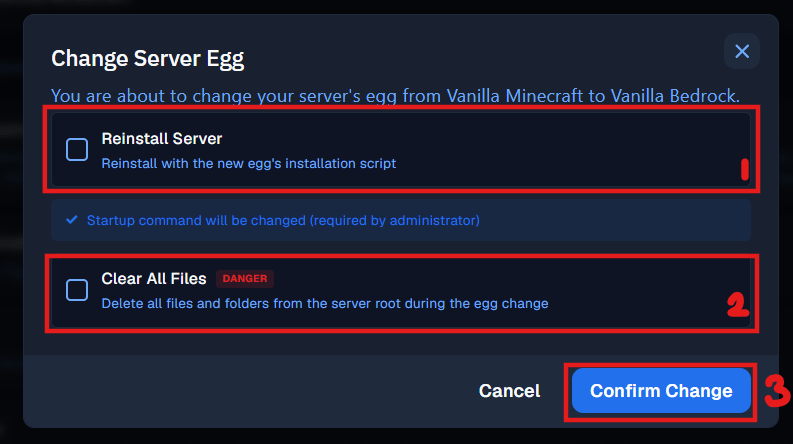
Isi Konfirmasi
- Klik
Reinstall Serverjika ingin menjalankan ulang script instalasi sesuai egg baru yang dipilih. - Tombol ini bertujuan untuk menghapus seluruh file dan folder server sebelum mengganti egg. Data server akan terhapus.
- Klik tombol
Confirm Changeuntuk mengonfirmasi dan menerapkan perubahan egg server.
5
Tunggu Installing
6
Start Server
7
Server Sudah Online