.png?fit=max&auto=format&n=NPV4McX6kF8gbqEA&q=85&s=a447721d9d1d1009751021f7acf87cc3)

Dari PC
Cari Folder World
Tekan Windows + R
Ketik path berikut:
%LocalAppData%\Packages\Microsoft.MinecraftUWP_8wekyb3d8bbwe\LocalState\games\com.mojang\minecraftWorldsSetiap folder di dalam minecraftWorlds adalah 1 world Minecraft Bedrock
Nama folder biasanya acak, contohnya
Untuk mengetahui nama world
- Buka folder tersebut
- Cari file: levelname.txt
- Buka file itu untuk melihat nama dunia Minecraft kamu
Kompres Folder World
Klik kanan folder world
Pilih Send to → Compressed (zipped) folder
Hasil akhirnya akan menjadi file .zip
ZIP folder world-nya langsung, bukan isi di dalam foldernya.
Upload ke Panel RaeHost
Login ke Panel
Stop seperti yang ditunjukkan oleh nomor 1.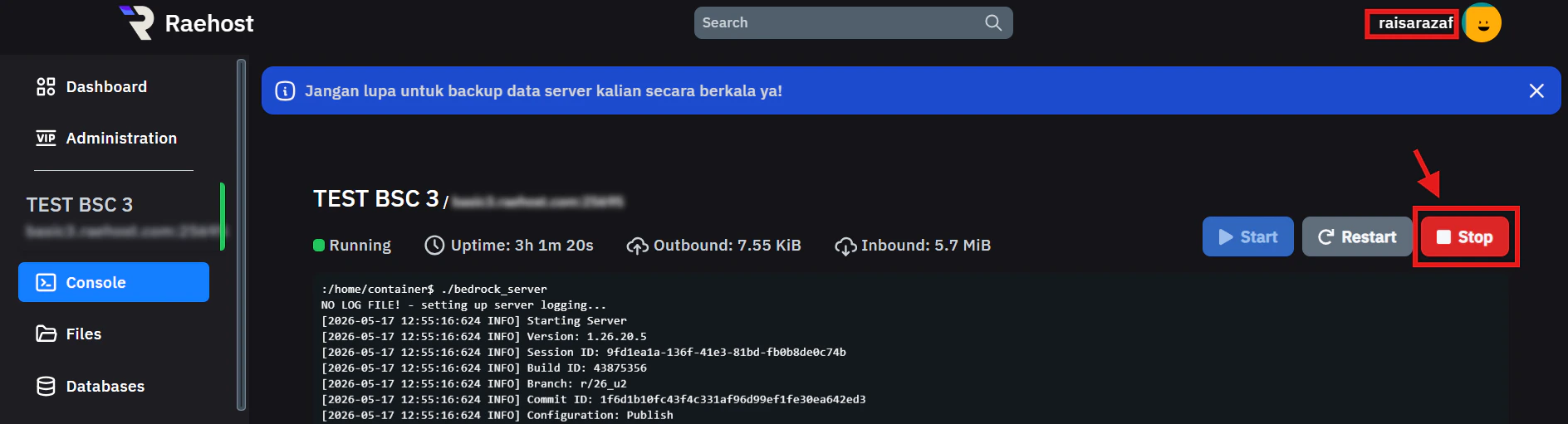
Upload World

Files. Klik tombol Upload seperti nomor 2. Pilih file world .zip yang sudah dibuat. Tunggu hingga upload selesai.Pilih file MyWorld.zip
Klik kanan file .zip → pilih Unarchive / Extract
Atur LEVEL NAME
Buka tab MC Config
Cari LEVEL NAME
Ganti value nya sesuai nama folder world yang di-upload
LEVEL NAME = MyWorldRestart Server
Console seperti yang ditunjukkan pada nomor 1. Kemudian klik Restart seperti yang ditunjukkan pada nomor 2.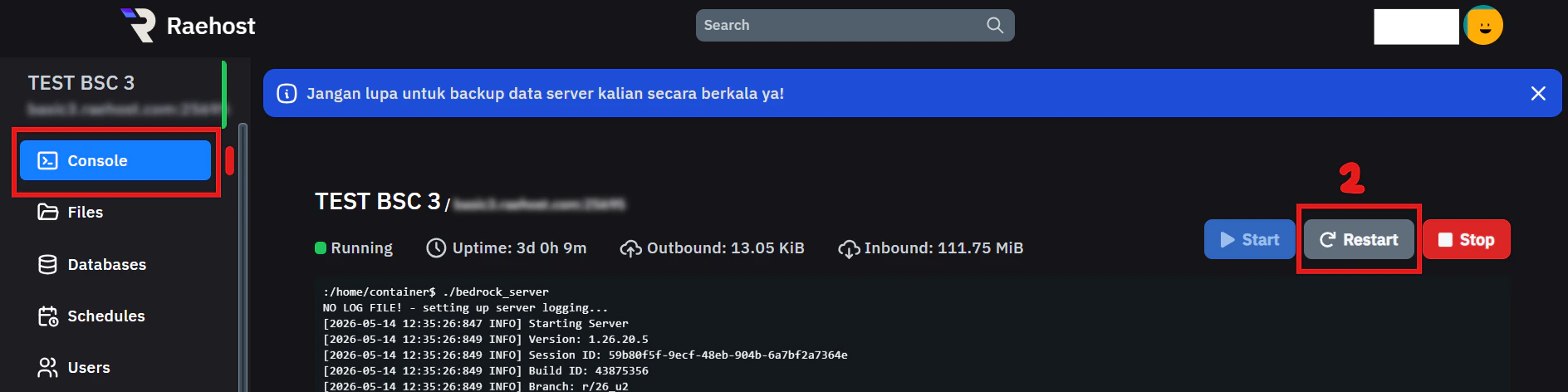
Dari HP
Cari Folder World
Buka aplikasi File Manager atau ZArchiver
Masuk ke folder
/Android/data/com.mojang.minecraftpe/files/games/com.mojang/minecraftWorlds/Setiap folder di dalamnya adalah world Minecraft Bedrock
Untuk mengetahui nama world
- Buka folder world
- Cari file:
levelname.txt - Buka file tersebut
Kompres World
Tekan dan tahan folder world
Pilih Compress / Arsipkan
Simpan menjadi file .zip
Upload ke Panel RaeHost
Login ke Panel
Stop seperti yang ditunjukkan oleh nomor 1.Upload World
Files. Klik tombol Upload seperti nomor 2. Pilih file world .zip yang sudah dibuat. Tunggu hingga upload selesai.Pilih file MyWorld.zip
Klik kanan file .zip → pilih Unarchive / Extract
Atur LEVEL NAME
Buka tab MC Config
Cari LEVEL NAME
Ganti value nya sesuai nama folder world yang di-upload
LEVEL NAME = MyWorldRestart Server
Console seperti yang ditunjukkan pada nomor 1. Kemudian klik Restart seperti yang ditunjukkan pada nomor 2.Tips Penting
- Jangan ZIP isi folder world secara langsung — ZIP folder utamanya.
- Pastikan world sudah di-extract, bukan masih berbentuk
.zip - Nama pada
LEVEL_NAMEharus sama persis dengan nama folder world (huruf besar/kecil berpengaruh) - Jika world gagal dimuat:
- Pastikan struktur folder tidak dobel
❌MyWorld/MyWorld/level.dat
✅MyWorld/level.dat
- Pastikan struktur folder tidak dobel
- Disarankan untuk backup world sebelum dipindahkan ke server.
- Beberapa world experimental atau addon tertentu mungkin memerlukan pengaturan tambahan agar bisa berjalan normal di server.