.png?fit=max&auto=format&n=NPV4McX6kF8gbqEA&q=85&s=a447721d9d1d1009751021f7acf87cc3)

1
Siapkan World dari Komputer
1
Buka folder Minecraft:
%appdata%\.minecraft\saves2
Setiap folder di dalam saves adalah world Minecraft kamu
Pilih world yang ingin di-upload ke server
3
Klik kanan folder world → Send to / Kirim ke → Compressed (ZIP) Folder
4
Pastikan hasil akhirnya berupa file .zip
2
Login ke Panel
Untuk melakukan ini, kamu perlu login ke panel melalui https://panel.raehost.com/ Kemudian pilih servermu. Kemudian stop server dengan menekan tombol 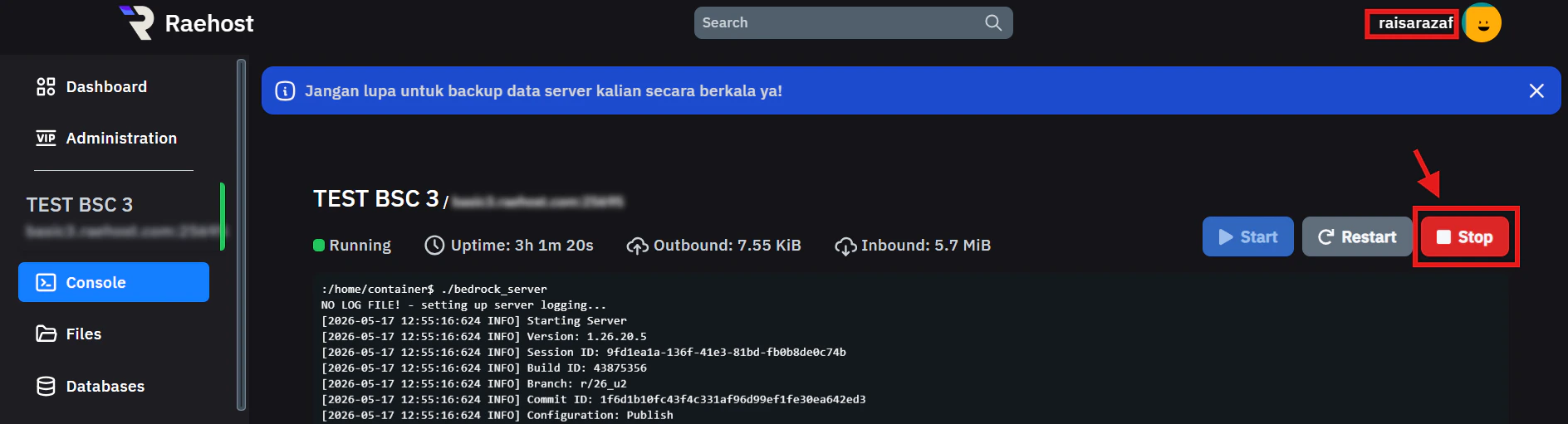
Stop seperti yang ditunjukkan oleh nomor 1.3
Upload World

Files. Klik tombol Upload seperti nomor 2. Pilih file world .zip yang sudah dibuat. Tunggu hingga upload selesai.4
Extract / Unarchive World
1
Setelah upload selesai, klik kanan file .zip
2
Pilih Unarchive atau Extract
3
Setelah berhasil, akan muncul folder world baru
5
Atur Nama World di MC Config
1
Buka tab MC Config
2
Cari LEVEL NAME
3
Ganti value nya sesuai nama folder world yang di-upload
(huruf besar/kecil harus sama / case-sensitive). Contoh:
LEVEL NAME = MyWorld6
Restart Server
Setelahnya, pergi ke tab 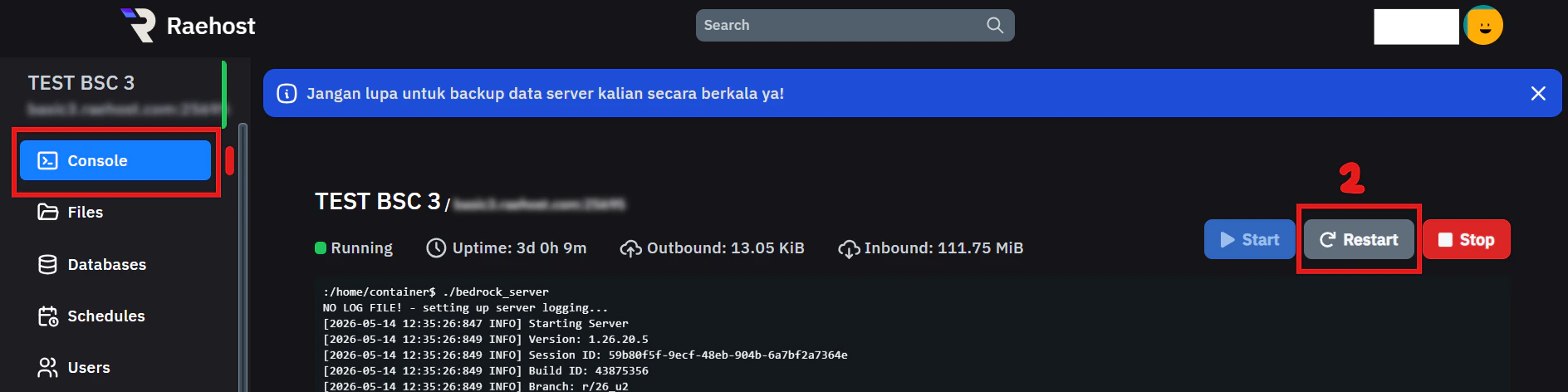
Console seperti yang ditunjukkan pada nomor 1. Kemudian klik Restart seperti yang ditunjukkan pada nomor 2.